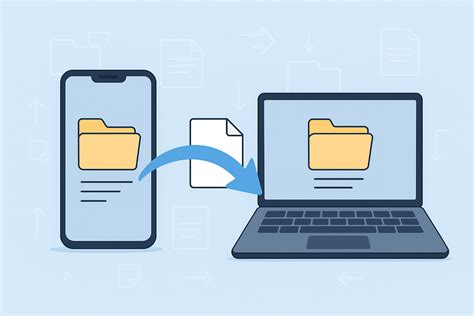
Az Android okostelefonok bevezetése óta a fájlok átvitele Android eszközök és számítógépek között jelentősen fejlődött. Ami korábban elsősorban az USB-kábelre korlátozódott, ma már számos hatékony és kényelmes módszert kínál, beleértve a vezeték nélküli kapcsolatot, Bluetooth-ot és harmadik féltől származó alkalmazásokat. Az alábbiakban részletesen bemutatjuk ezeket a módszereket, kitérve az Android Oreo verzióra és a legújabb rendszerekre egyaránt, segítve a felhasználókat, hogy a legmegfelelőbb megoldást válasszák. A Westnotebook.hu szakértői tippeket ajánlottak figyelmünkbe, melyek alapján nem kell kompromisszumot kötnünk a jó minőségért cserébe, ha használt, de újszerű laptopban gondolkodunk.
Fájlok Átvitele USB Kábelen Keresztül
Az USB-kapcsolat továbbra is az egyik legmegbízhatóbb és leggyakrabban használt módszer a fájlok átvitelére. Akár Windowsról, macOS-ről vagy Chrome OS-ről van szó, a fotók, fájlok és mappák gyorsan és könnyedén küldhetők.
Lépésről lépésre útmutató:
- Csatlakoztatás: Csatlakoztassa Android készülékét a választott rendszerhez egy USB kábellel. A kábel típusa USB-C vagy Micro-USB lehet, attól függően, milyen generációjú okostelefont használ, de bármely kompatibilis USB portba csatlakoztatható, legyen az USB-A vagy USB-C. Az egyetlen potenciális hatás az átviteli sebességre van.
- USB Mód Kiválasztása: Az Android eszközén, ha felugrik egy ablak, ami azt kérdezi, hogy „USB-t használható fájlátvitelre?”, válassza a „Igen” (Yes) lehetőséget. Egyéb esetben, ha nem lát ilyet, nézze meg az értesítéseket, és válassza a „Készülék töltése USB-n keresztül” (Charging this device via USB) lehetőséget. Ezután válassza a „Fájlátvitel” (File Transfer) lehetőséget, hogy az USB kapcsolatot fájlok átvitelére használd.
- Fájlok Kezelése:
- Windows PC: Mostantól láthatja okostelefonját a Fájlkezelőben (File Explorer). Itt elérheti a fájlokat és mappákat, majd egyszerűen húzhatja és ejtheti vagy másolhatja és beillesztheti a fájlokat, amiket át szeretne vinni az eszközök között.
- macOS: Töltse le és telepítse az Android File Transfer alkalmazást a Google-től. Indítsa el az alkalmazást, majd keressen rá az Android okostelefonjára. Egyszerűen húzza és ejtse azokat a fájlokat, amiket át szeretne vinni a két rendszer között.
- Chrome OS: Az Android okostelefonját látnia kell a Fájlok alkalmazásban. Húzza és ejtse vagy másolja és illessze be a fájlokat, amiket át szeretne vinni az eszközök között.
Fájlok Átvitele Felhőtárhely Szolgáltatásokkal
Az USB-kapcsolat alternatívájaként az egyik legjobb felhőtároló szolgáltatás használata rendkívül kényelmes megoldást nyújt. Egyszerűen mentse el a fájlokat egy ilyen szolgáltatásra, majd küldje el a letöltési linket az okostelefonjára, vagy fordítva. Ez a módszer különösen hasznos nagyméretű fájlok vagy több eszköz közötti szinkronizálás esetén.
Fájlok Átvitele Vezeték Nélküli Megosztással
A vezeték nélküli technológiák, mint a Közeli megosztás (Nearby Share) és a Bluetooth, modern és hatékony alternatívákat kínálnak a fájlok átvitelére kábelek nélkül.
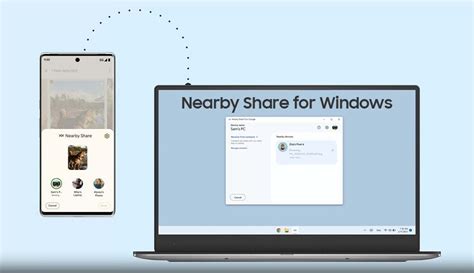
Fájlok Átvitele Chrome OS-en Keresztül a Közeli Megosztás (Nearby Share) Használatával
A Közeli megosztás (Nearby Share) korábban a Chrome OS funkciója volt, mielőtt átment volna Windowsra.
Lépésről lépésre útmutató:
- Beállítások Megnyitása: Nyissa meg a Beállítások alkalmazást.
- Közeli Megosztás Beállítása: A Közeli megosztás című rész alatt válassza ki az „Beállítások” (Setup) lehetőséget.
- Eszköz Konfigurációja: A Közeli megosztás beállítása ablakban adja meg az eszköz nevét, válassza ki, hogy kivel vagy milyen eszközökkel szeretne megosztani a Chrome OS készülékéről, majd erősítse meg a kiválasztást.
- Android Eszköz Beállítása: A Közeli megosztás beállításához az Android készüléken lépjen a Beállítások > Google > Eszközök és megosztás menübe, majd válassza ki a Közeli megosztást (Nearby Share).
- Beállítás Engedélyezése: Kapcsolja be a beállítást.
- Fájlküldés:
- Chromebookról Androidra: Ha fájlt szeretne küldeni a Chromebookjáról az Android okostelefonjára, kattintson jobb gombbal a fájlon, majd válassza az „Megosztás” (Share) lehetőséget, majd a „Közeli megosztás” (Nearby Share) lehetőséget.
- Androidról Chromebookra: Ha fájlt szeretne küldeni az Android készülékéről a Chromebookjára, keressen rá a fájlra vagy képre, amit küldeni szeretne, válassza ki a Megosztás ikont, majd válassza a „Közeli megosztás” (Nearby Share) lehetőséget, majd a kívánt eszközt, amivel megosztaná.
Fájlok Átvitele macOS-en Keresztül Bluetooth Segítségével
A Közeli megosztás (Nearby Share) nem támogatott még MacOS-en, de használhat Bluetooth-ot vagy USB kapcsolatot, ahogy fentebb részletezve van.
Lépésről lépésre útmutató:
- Bluetooth Engedélyezése: Engedélyezze a Bluetooth-ot mind a Mac/MacBook, mind az Android készüléken.
- Mac Beállítások: A Mac-en nyissa meg a Rendszerbeállításokat, majd válassza a Bluetooth lehetőséget.
- Párosítás: Válassza ki az Android eszközöd mellett található Csatlakozás gombot, és kövesse az utasításokat a párosításhoz.
- Megosztás Beállításai (Mac): Visszatérve a Rendszerbeállítások fő képernyőjére, válassza ki a Megosztás lehetőséget.
- Fájlküldés a Bluetooth Menüből: Menjen vissza a Bluetooth beállításokhoz a Rendszerbeállításokban, és jobb klikkel kattintson az összekapcsolt Android eszközre.
- Fájl Küldése: A felugró menüben válassza a „Fájl küldése az eszközre” (Send File to Device) lehetőséget.
- Fájl Kiválasztása: Amikor megnyílik a Bluetooth Fájlcserélő ablak, válassza ki a fájlt, amit át szeretne küldeni, majd válassza a Küldés gombot.
- Fájl Fogadása (Android): Az Android eszközön válassza az Elfogadás lehetőséget a fájl fogadásához.
Android Oreo és a Fájlformátumok Kezelése
Az Android Oreo (8.0) bevezetése számos fejlesztést hozott a rendszerbe, beleértve a fájlkezelés és az adatátvitel terén is. Bár a konkrét "csegohang fájlformátum" kifejezés nem egy standard Android terminológia, az Oreo és az azt követő verziók folyamatosan javítják a rendszer képességét a különböző média- és adatfájlformátumok kezelésére.
Samsung és az Android Oreo Frissítések:
A Samsung, mint az Android ökoszisztéma egyik legnagyobb szereplője, kiemelt figyelmet fordít az operációs rendszer frissítéseire. A tetőn lévő verebek is arról suttogtak, hogy a Samsung hamarosan az Android rendszer legújabb verziójával (8.0 Oreo - a szerkesztő megjegyzése) fogja ellátni néhány telefonját és táblagépét. Az első modellek, amelyek nagy valószínűséggel az idei S8, S8+ és Note8 lesznek, jövő év elején kapják meg. A támogatott telefonok és táblagépek listája meglehetősen hosszú, és például még két éveseket is tartalmaz, mint a Galaxy S6 vagy phablet Galaxy Note 5. Az A sorozatú modellek felhasználói is örülni fognak ennek a sorozatnak a 2016-os modellektől a következő évre érkező modellekig. A képernyőn négy olyan modell is látható, amelyek még nem érnek el a boltok polcaira. Bár a teljes lista meglehetősen hosszú, és a támogatott modellek széles skáláját tartalmazza, még nem lehet 100%-ig megbízni benne. Amíg a Samsung hivatalosan meg nem erősíti az Oreo támogatását ezeken a modelleken, bármi megtörténhet.
Az Android Oreo javított háttérfolyamat-kezelést, jobb értesítési lehetőségeket és finomított energiagazdálkodást kínált, amelyek mind hozzájárulnak a gördülékenyebb fájlátvitelhez és a rendszer stabilitásához. A fájlformátumok tekintetében az Android alapvetően rugalmas, és számos audio, videó és képformátumot támogat, beleértve az MP3, AAC, WAV, FLAC, H.264, H.265, JPEG, PNG stb. formátumokat. Az Oreo és az újabb verziók folyamatosan bővítik ezt a támogatást, és optimalizálják a médiafájlok feldolgozását.
Fájlok Átvitele és Kezelése Harmadik Fél Alkalmazásaival és Eszközökkel
Számos harmadik féltől származó alkalmazás és szoftver létezik, amelyek segítenek a fájlok átvitelében és kezelésében, különösen olyan helyzetekben, mint a törött képernyős telefonok.
Törött Képernyős Telefon Adatainak Kinyerése és Feloldása
A mobiltelefonok használata során elkerülhetetlenek a balesetek. A törött képernyő gyakori probléma, amely megakadályozhatja a telefon feloldását és használatát. Szerencsére léteznek megoldások az ilyen helyzetekre.
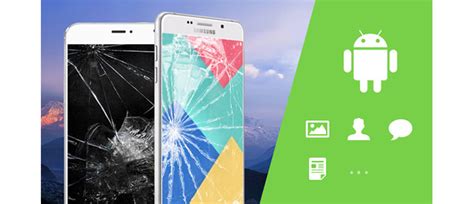
FoneLab Broken Android Data Extraction:
Számos olyan eszköz tesztelése után, amelyek állítólag feloldanak egy Android telefont, megtaláltuk a FoneLab törött Android telefonadatok kinyerése nevű szoftvert. Az általunk kipróbált szoftverek közül ez mutatta a legegyszerűbb és leghatékonyabb módszert erre. Különféle Android-problémákat javíthat, mint például összeomlott képernyő, fagyott, fekete, nem reagál stb.
Lépésről lépésre útmutató a FoneLab használatához:
- Szoftver Letöltése és Telepítése: Látogassa meg a FoneLab Broken Android Data Extraction webhelyét. Keresse meg a narancssárga Ingyenes letöltés lapot az oldal bal alsó részén. Kattintson rá a fájl készülékre mentéséhez. Ha elkészült, indítsa el a telepítési eljárást úgy, hogy engedélyezi a szoftvernek, hogy módosítsa a számítógépet.
- Funkció Kiválasztása: A szoftver fő felülete üdvözölni fogja szolgáltatásaival. Válassza a Broken Android Data Extraction funkciót a bal felső részen található. A funkció regisztrált verziója azt az előnyt kínálja, hogy korlátozások nélkül kijavíthatja és helyreállíthatja a sérült telefonról származó fájlokat.
- Telefon Csatlakoztatása és Probléma Kiválasztása: Csatlakoztassa telefonját USB-kábellel a számítógéphez, ahogy továbblép a következő oldalra. Az „Indítás” gomb a felület bal oldalán gondoskodik Android telefonjának törött képernyőjéről, fekete képernyőjéről vagy olyan képernyőjéről, amelyet nem érinthet meg, és nem tudja megadni a jelszót. Aztán a jobb „Indítás” gomb gondoskodik az Android telefonról, amely rendszersérült, vagy nem tudja használni.
- Eszköz Adatainak Kiválasztása: A következő felületen kiválaszthatja a telefon adatait. Válassza ki helyesen az eszköz nevét és modelljét. Ha nem teszi meg, készüléke visszafordíthatatlan kockázattal járhat. Vegye figyelembe azt is, hogy a program által támogatott eszközök listája korlátozott. Ha nem látja eszközét az opciók listájában, kattintson a gombra „Nincs a készülékem a listában” és adja meg a telefon adatait.
- Letöltési Módba Lépés: Megjelenik a képernyőn megjelenő útmutató a FoneLab Broken Android Data Extraction felületén. Gondosan kövesse a lépéseket, hogy telefonja Letöltés módba lépjen. A Letöltési mód egy olyan rendszerindítási mód Android-eszközökön, amely kijavíthat bizonyos problémákat a telefonján.
- Helyreállítási Csomag Letöltése: Várja meg, amíg a FoneLab Broken Android Data Extraction letölti a megfelelő helyreállítási csomagot telefonjához.
Helyreállítási Mód Használata
Ha nem tudja megfelelően kezelni telefonját a törött képernyő miatt, ez a módszer jó választás. A helyreállítási módba való belépéssel visszaállíthatja telefonját. Ez a módszer azonban adatvesztéssel járhat, ezért csak végső megoldásként ajánlott, ha az adatok mentése nem prioritás.
Android Eszközkezelő (Find My Device) Használata
A törött képernyővel rendelkező Android telefon zárolását is feloldhatja az Android Eszközkezelővel, amely ma már Eszközkereső néven ismert. Ez a Google szolgáltatás lehetővé teszi egy hiányzó, törött vagy akár egy normál telefon lezárását, törlését vagy megtalálását. Miután bejelentkezett egy Google-fiókba mobiltelefonján, a Készülékkereső szolgáltatás automatikusan aktiválódik.
Lépésről lépésre útmutató:
- Weboldal Megnyitása: Nyissa meg a Find My Device weboldalt egy másik eszközön.
- Opciók Kiválasztása: A bal oldalán Find My Device weboldalon látni fogja a HANG LEJÁTSZÁSA, az ESZKÖZ BIZTONSÁGOSA és az ESZKÖZ TÖRLÉSE opciókat. Válassza ki az utolsót a mobiltelefon feloldásához.
- Fiók Hitelesítése: Adja meg fiókját, hogy engedélyezze a szolgáltatásnak az eszközhöz való hozzáférést.
GYIK a Fájlátvitellel és Telefon Feloldással Kapcsolatban
Lehetséges-e a fájlok kezelése a telefonon, ha a képernyő eltört?
Igen. Egy kompatibilis USB-kábel segítségével a számítógépen vezérelheti a készülék egyes részeit. Fájljait akkor kezelheti, ha engedélyezi a Fájlok átvitele funkciót az USB-beállításoknál.
Engedélyezni kell-e az USB-hibakeresést az adatok lekéréséhez?
Általában engedélyezni kell az USB-hibakeresést, ha helyreállítási eszközt használ az adatok lekéréséhez. De ha a FoneLab Broken Android Data Extraction szolgáltatást használja, akkor az USB-kábelen kívül semmit sem kell engedélyeznie a telefonon. Ez a szoftver leegyszerűsíti a folyamatot, minimális felhasználói beavatkozást igényelve a sérült eszközön.
Visszaállíthatók-e a törött képernyős telefonról származó hangfájlok?
Igen, tud. FoneLab törött Android telefonadatok kinyerése szinte minden adattípust támogat, beleértve az üzeneteket, névjegyeket, fényképeket, hangfájlokat és egyebeket. Az összes kipróbált eszköz közül a FoneLab törött Android telefonadatok kinyerése ez az, amely képes kijavítani a legtöbb problémát az Android telefonokon. Ha a törött képernyős telefon feloldásán kívül további problémákba ütközik, ez az eszköz is nagy segítség lehet.
Speciális Funkciók: Eszközök Közötti Másolás és Beillesztés, Fájlok Áthúzása
A modern Android rendszerek és a PC-integrációs megoldások, mint például a Microsoft Telefon-összekapcsolás (Phone Link) alkalmazás, jelentősen megkönnyítik a fájlok és tartalmak átvitelét az eszközök között.
Eszközök Közötti Másolás és Beillesztés:
- Támogatott Eszközök: Az eszközközi másolás és beillesztés támogatott a One UI 2.1-es vagy újabb verzióját futtató Surface Duo- és Android-eszközökön, illetve a HONOR -eszközök (1.22036.14.0-s vagy újabb) vagy OPPO-eszközök (1.23093.0-s vagy újabb verziók) vagy az ASUS vagy a vivo eszközök kiválasztása esetén.
- Példák One UI 2.1+ eszközökre: Samsung Galaxy Note20 5G, Samsung Galaxy Note20 Ultra 5G, Samsung Galaxy S21 5G, Samsung Galaxy S21+ 5G, Samsung Galaxy S21 Ultra 5G és Samsung Galaxy Z Flip eszközök.
- Támogatott HONOR-eszközök: HONOR Magic4 Pro és HONOR Magic6 sorozat.
- Támogatott OPPO-eszközök: OnePlus sorozat, OPPO Find sorozat, OPPO Reno sorozat, Realme sorozat.
- Korlátozások: Csak helyileg mentett fájlok oszthatók meg az eszközök között. Másolhat tartalmat valahonnan, és beillesztheti azt egy biztonságos mappába, de biztonságos mappából nem másolhat tartalmat, és nem illesztheti be azt a PC-jére.
- Adatforgalom: Az eszközök közötti másoláshoz és beillesztéshez adatcserére van szükség a PC és az Android-eszköz között. Ha engedélyezte az eszközök mobil adatforgalmon keresztüli szinkronizálását, és nem kapcsolódik Wi-Fi-hálózathoz, akkor a másolás és beillesztés növeli az adatforgalmat.
- Beállítások: Ha a Windows-összekapcsolás (előtelepítve) alkalmazás telepítve van Android-eszközén, ezt ellenőrizheti a Gépház > Speciális funkciók > Windows-kapcsolat lehetőségnél, és bekapcsolhatja a Mobiladat-forgalom használata funkciót.
- Hibaelhárítás: Ha nagy méretű szövegrészt próbált meg másolni, és nem illesztette be a másik eszközre, akkor valószínű, hogy túllépte az engedélyezett mennyiséget. Ha a szolgáltatás már be van kapcsolva, de továbbra sem tudja másolni és beilleszteni a tartalmat, előfordulhat, hogy az Android-eszköz és a számítógép között kapcsolódási probléma van. Próbálja meg bezárni a Telefon-összekapcsolás alkalmazást a PC-n, és a Windows-összekapcsolás (előtelepítve) alkalmazást az Android-eszközön. Nyissa meg újból mindkét alkalmazást - a legutóbbi üzenetek, fényképek és értesítések a Telefon-összekapcsolás alkalmazásban jelennek meg a számítógépen, ha a kapcsolat megfelelően működik. Most már a tartalmak másolásának és beillesztésének hibátlanul kell működnie.
Fájlok Áthúzása:
Az Android-eszközről a PC-re, illetve a PC-ről az Android-eszközre is átvihet tartalmakat. Ha több alkalmazásélményt használ (válassza a Samsung, a HONOR, az OPPO, az ASUS, a vivo és a Xiaomi eszközt), a tartalmakat áthúzhatja a mobilalkalmazásaiba.
- Fájlok áthúzása telefonról PC-re:
- Hosszan nyomjon le egy fájlt, amíg meg nem jelenik egy pipa jel, majd engedje fel az egérgombot.
- Az egérrel ismét nyomja le hosszan a kijelölt fájl(oka)t, amíg meg nem jelenik egy miniatűr kép.
- Húzza a fájlokat a kívánt helyre a PC-n.
- Fényképek áthúzása telefonról PC-re:
- Hosszan nyomjon le egy fényképet, amíg meg nem jelenik egy pipa jel, majd engedje fel az egérgombot.
- Az egérrel nyomja le hosszan a kijelölt fénykép(ek)et, amíg meg nem jelenik egy miniatűr kép.
- Húzza a fénykép(ek)et a kívánt helyre a PC-n.
- Fájlok áthúzása PC-ről telefonra:
- Miután megnyitotta a Telefon-összekapcsolás alkalmazás Telefonképernyőjét, az egérrel jelölje ki az átvinni kívánt fájl(oka)t, majd húzza át az(oka)t a telefonképernyő ablakába.
- Engedje fel az egérgombot, ekkor megkezdődik a fájl(ok) átvitele.
- Korlátozások a húzás során:
- A fájlok húzása az összes fájltípus átvitelét támogatja a felhőbe mentett mappák és fájlok kivételével.
- Egyszerre legfeljebb 100, tetszőleges típusú fájlt húzhat át.
- Bár a telefon és a számítógép között áthúzhat tartalmakat, nem minden alkalmazás fogadja az átvinni kívánt tartalmakat. Ha valamely alkalmazás nem fogadja az adott tartalmat, helyette megpróbálhatja annak átvitelét a telefonképernyő segítségével.
- Ha az átvinni kívánt elem nem támogatott, arról értesítést kap.
- Fontos megjegyzés: Ha a húzás során kis méretűvé alakítja a Telefon-összekapcsolás alkalmazás ablakát, az átviteli folyamat megszakad, és újra kell majd kezdenie a műveletet.
- Alapértelmezett Mentési Hely: Alapértelmezés szerint a PC-ről az Android-eszközre húzott tartalom a Saját fájlok alkalmazásba mentődik. Egyes alkalmazások, például a OneDrive és az Outlook, lehetővé teszik a tartalmak közvetlen elhelyezését.