Az egy oldalt befogott rúd, vagy konzolos tartó, a műszaki mechanika és szilárdságtan egyik alapvető eleme, amely számos mérnöki alkalmazásban megjelenik, a legegyszerűbb fűszál hajlásától a komplex hídszerkezetek viselkedéséig. Ennek a szerkezeti elemnek a viselkedésének pontos megértése és modellezése elengedhetetlen a biztonságos és hatékony tervezéshez. Ez a cikk a befogott rudak lineáris és nemlineáris viselkedését, valamint a végeselem módszerekkel történő elemzésüket mutatja be, felhasználva a BME Gépészmérnöki Karán oktatott tantárgyak és az elmúlt évtizedek oktatási tapasztalatait.
Lineáris és Nemlineáris Megoldások
A 3.9. ábrán látható befogott rúd lineáris (kis elmozduláson alapuló vagy szilárdságtani) megoldása jól ismert, és alapvető összefüggéseket tár fel a hajlítási igénybevétel és az alakváltozás között. Azonban, ha a lineáris határt átlépjük, akkor nemlineáris megoldásra van szükség. Ez a jelenség akkor lép fel, ha az elmozdulások már nem kicsik, vagy az anyag viselkedése eltér a lineáris rugalmas tartománytól. A Popov módszere például egy lehetséges megközelítés a nemlineáris problémák kezelésére. Ez a jegyzet a BME Gépészmérnöki Karán oktatott azonos című, mesterképzésen előadott tárgy tematikája alapján készült el, felhasználva az elmúlt kilenc év oktatási tapasztalatait. A jegyzet azok számára nyújt továbblépést, akik ismerik a szilárdságtan és a végeselem módszer alapjait.
Az Igénybevételek Vizsgálata
Az 5.4. ábra kapcsán látható, hogy egy befogott rúd esetében a reakció-erőrendszer statikai szempontból egyenértékű a rúd befogott keresztmetszetére ható megoszló erőrendszerrel. Ez azért van így, mert a reakciók a rúd és a befogás (például fal) részecskéi közötti anyagi kapcsolatok révén fejtik ki hatásukat, ami megoszló erőrendszerrel modellezhető. A méretezéshez azonban nemcsak a rúd végén, hanem az összes keresztmetszetben ismerni kell az azokon ébredő erőrendszer tulajdonságait, azaz az igénybevételeket. Ha a hajlítás a domináns igénybevétel, azaz, akkor egyenes rúd esetében speciális összefüggések érvényesek.
A Hajlítás Törvényei és a Semleges Szál
Vermes Miklós írása az 1959/9. számú Lapok fizikai rovatában „A fűszál meghajlik a szélben, a damaszkuszi penge a vívó kezében. Hajlításra vannak igénybe véve azok a vízszintes gerendák is, amelyeket az egyik végükön befalaztak és másik végükön terhet hordanak. Természetesen a rugalmas lehajlásról van most szó, amikor az alakváltoztató erő megszűnte után a tárgy visszatér eredeti alakjába. Vizsgáljuk meg a hajlítás törvényeit.” címmel jelent meg, rendkívül tanulságos. Tudjuk, hogy a lehajló rúd felső része megnyúlik, az alja összenyomódik, és lesz egy semleges szál, valahol középen, aminek a hossza nem változik meg. De vajon milyen alakú lesz ez a semleges szál? Tankönyvekben, még egyetemi tankönyvekben is a lehajló rúd általában körív alakú. Azonban ez egy közelítés, amely csak bizonyos feltételek mellett érvényes.
Hajlítónyomatékok intuitív magyarázata (Zero Mathematics)
Esetek a Befogott Rúd Hajlítására
Két fő esetet tárgyalhatunk a befogott rúd hajlításakor:
I. Eset: Súlytalan rúd koncentrált erővel terhelve. Tegyük fel, hogy a vízszintesen befogott rúdnak l hosszúságú darabja áll ki a falból. A rúd súlyától eltekinthetünk, amikor a végére F erő hat függőlegesen lefelé (1. ábra). Ennek a differenciálegyenletnek a megoldását szolgáltató y(x) függvény adja meg a lehajló rúd alakját. Nem is olyan nehéz ezt a függvényt megtalálni, és az elemzések szerint a lehajló rúd tehát nem körív alakú, se nem parabola alakú, hanem egy harmadfokú görbéből származtatható. Ez az idealizálás minden olyan esetben alkalmazható, amikor a rúd végét terhelő F erő sokkal nagyobb, mint a rúd saját súlya. Gondolhatunk akár egy ugródeszkára, amit a műugrók használnak, akár egy horgászbotra, amivel „az évszázad fogását” akarjuk kiemelni a vízből. A KöMaL 2005/2. számának hátoldalán láthatunk egy fényképet a meghajló hurkapálcáról, aminek végét egy vízzel teli nagy tejfölös pohár súlyával terhelte meg a fényképet készítő Kocsis Vilmos. Megfigyelhető a pálca alakja, amely jól illusztrálja a harmadfokú görbe viselkedését.
II. Eset: Rúd saját súlya alatt hajló rúd. Másik eset az, amikor a vízszintesen befogott rúd a „saját súlya alatt” hajlik meg. Ennek még több alkalmazása van környezetünkben: visszavezethető rá a fák ágainak meghajlásától kezdve a hidak meghajlásáig nagyon sok jelenség. Ha a rúd saját súlya alatti lehajlását vizsgáljuk, akkor azt kell figyelembe vennünk, hogy a rúd adott x pontjára vonatkozó hajlító nyomaték a G összsúlyú rúdnak attól a részétől származik, ami x-től a rúd végéig terjed (2. ábra). A forgatónyomatékkal arányos görbület most is ott a legnagyobb, ahol (l-x) a legnagyobb, tehát a befogásnál, x=0-nál. Az is igaz marad, hogy a meghajlott rúd görbülete a vége felé haladva nullához tart, a rúd szabad vége mintegy „kiegyenesedik”. Az első esethez képest a különbség abban van, hogy a görbület most nem lineárisan, hanem négyzetesen változik a rúd mentén. A saját súlya alatt meghajló rúd alakja tehát egy másod-, egy harmad- és egy negyedfokú „parabola” megfelelő súlyozott keveréke. Érdekes, hogy a lehajlás anyagi minőségtől való függése a (\displaystyle \frac{\varrho}{E}) hányadoson keresztül jelenik meg. Például acélra (\displaystyle E\approx2\cdot10^{11}~\frac{\rm N}{\rm m^2}) és (\displaystyle \varrho\approx7{,}8\cdot10^{3}~\frac{\rm kg}{\rm m^3}), míg fenyőfára (\displaystyle E\approx10^{10}~\frac{\rm N}{\rm m^2}) és (\displaystyle \varrho\approx0{,}5\cdot10^{3}~\frac{\rm kg}{\rm m^3}), vagyis a (\displaystyle \frac{\varrho}{E}) hányados acélra alig tér el a fenyőfára érvényes értéktől. Az azonos keresztmetszetű és hosszúságú acélrúd tehát nagyjából ugyanúgy hajlik le a saját súlya alatt, mint a fenyőfából készült rúd.
Hajlítási Merevség és Felületi Nyomaték
A hajlítási merevség jelenti azt az arányossági tényezőt, amely a meghajlított test adott pontjában ható forgatónyomaték és az adott pontban létrejövő görbület között áll fenn. Ahogyan a tehetetlenségi nyomaték a testnek az adott tengelyre vonatkozó tömegeloszlásától függ és folytonos tömegeloszlás esetén integrálszámítással határozható meg, ugyanúgy az I felületi nyomaték is a meghajló rúd keresztmetszetének alakjától függ és általában integrálszámítással határozható meg. További hasonlóság a két összefüggés között, hogy a dinamikai egyenletben szereplő szöggyorsulás a szögelfordulás idő szerinti második deriváltja, míg a sztatikus egyenletben szereplő görbület a lehajló rúd alakját megadó y(x) függvény hely szerinti második deriváltja (legalábbis első közelítésben, kis lehajlás esetén).
A Végeselem Módszer Alkalmazása
A végeselem módszer (FEM) egy rendkívül hatékony eszköz a befogott rudak viselkedésének szimulálására, különösen, ha a geometriai komplexitás vagy a terhelési feltételek megnehezítik az analitikus megoldásokat. Ez a kiadvány a BME Gépészmérnöki Karán alapképzésben oktatott Szilárdságtan tantárgy tematikájához igazodik, tehát elsősorban gépész- és mechatronikai mérnök hallgatóknak kíván segítséget nyújtani a szilárdságtan alapvető összefüggéseinek és módszereinek ismertetésével. Az itt közölt ismeretanyag a BME Műszaki Mechanikai Tanszék dolgozóinak több évtizedes oktatási tapasztalata alapján alakult ki, akik folyamatosan részt vettek a tantárgy tananyagának és oktatási módszereinek fejlesztésében.
Végeselemes Szoftverek Használata
A végeselemes programok eredményének ellenőrzéseként fontos egy egyszerű mechanikai esetet az elemi szilárdságtan módszereivel is megoldani.
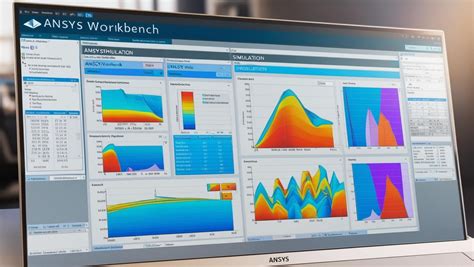
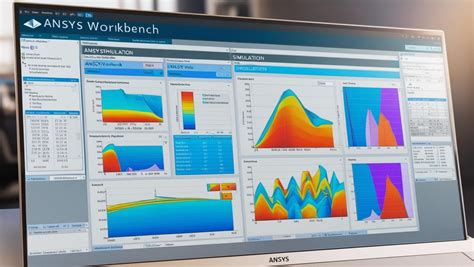
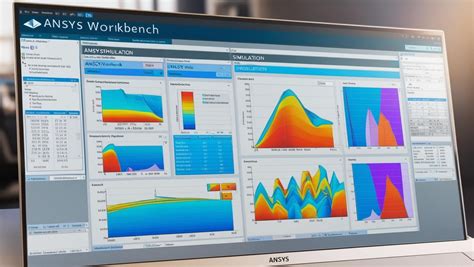
ANSYS Workbench
Az ANSYS Workbench egy népszerű végeselemes szoftvercsomag, amely széles körben alkalmazható mechanikai analízisekre.
- Geometria Létrehozása: Egy statikai analízis indításához először a geometriát kell létrehoznunk. Ezt közvetlenül a kívánt analízis behúzásával is elérhetjük, de lehetőség van különálló geometria panel létrehozására, amely a későbbiekben tetszés szerint felhasználható további szimulációk bemeneteként. A geometriát a „Geometry” modul elemének a behúzásával érhetjük el (3.2. ábra). A geometriaszerkesztő modul elindulásakor megjelenik a mértékegység kiválasztó párbeszédablak. A „OK” gombra (3.3. ábra) kattintva léphetünk tovább. Az új geometria létrehozását célszerű a munkasík kiválasztásával kezdeni. Ezt a „Look At” ikonra kattintva tehetjük meg, a megfelelő sík kijelölésével. A munkatérben a kijelölt síkon fekvő koordináta tengelyek vastag szaggatott vonallal jelennek meg, ami azt jelzi, hogy a vázlat rajzolásakor ezt, mint referenciát használhatjuk, vagyis ezekhez lehet kényszereket és mérethálót definiálni (3.4. ábra). Az „New Sketch” ikonra kattintva hozhatunk létre új vázlatot (3.4. ábra). A „Model” eleme alatt megjelenik a vázlat neve. A későbbiekben minden egyes új vázlat létrehozásakor érdemes itt ellenőrizni, hogy az a megfelelő síkon jött-e létre. A „Sketching” fül kiválasztásával érjük el a rajzelemek paneljét, amely további öt csoportra van osztva a jobb kezelhetőség érdekében (3.5. ábra). A „Draw” csoport alatt találhatjuk a rendelkezésre álló rajzelemeket.
- Kényszerek és Méretezés: A rajzelemek lerakása után célszerű a kényszerek megadásával folytatni, hogy minél kevesebb méret definiálására legyen szükség. Ezt a „Symmetry” parancs kiadásával (3.6. ábra) tehetjük meg. A „Dimensions” parancs segítségével automatikusan tudunk méretezni különböző típusú és állású rajz elemeket (3.7. ábra).
- Kihúzás és Material: A „Extrude” parancsot a felső menüsorból választhatjuk (3.7. ábra). A kihúzás paramétereit a „Details of Extrude” panelen állíthatjuk be. A „Depth” értéket állítsuk 100 mm-re (3.8. ábra). A „Generate” gomb segítségével hajthatjuk végre a kihúzást, minek eredményeként az addig drótháló megjelenítésű téglatest szilárdtest megjelenítést kap (3.9. ábra). A „Material” menüpont kiválasztásával jutunk az anyagmodelleket tartalmazó felületre (3.10. ábra).
- Hálózás és Peremfeltételek: Ezután végezzük el a hasáb hálózását. A „Generate Mesh” parancsot a hálózás végrehajtásához használjuk (3.15. ábra). A „Fixed Support” menüpont alól szintén lehetséges a peremfeltételek megadása (3.16. ábra). Az „Apply” gombbal kiválasztjuk a rögzítéssel szemközti oldalt az erő támadási felületének (3.18. ábra). Az „Force” komponens mellé megadjuk az erőt (3.19. ábra).
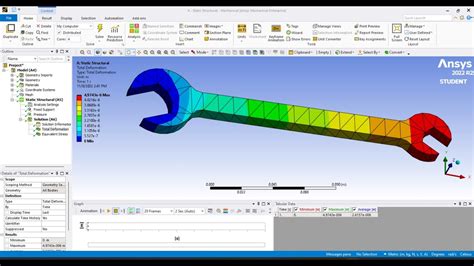
- Eredmények Lekérdezése: Az „Solution” menüpont kiválasztásával érhetők el a lekérdezések. Lekérdezhetjük a „Total Deformation” opciót (3.20. ábra), vagy az Y tengely szerinti deformációt (3.21. ábra). Az eredményeket a „Solve” gomb segítségével kapjuk meg. A 3.22., 3.23., 3.24. ábrákon láthatóak az eredmények.
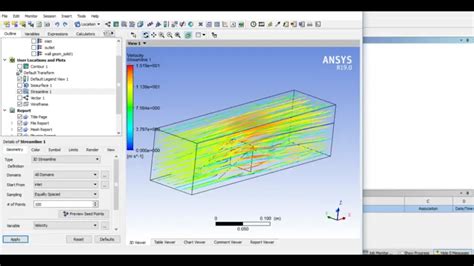
- Eredmények Animálása és Exportálása: A „Results” fülön lévő eszközök segítségével lehetőség van a szimuláció animálására (3.30. ábra). Az eredmények lekérdezése nemcsak a teljes testmodellre vonatkozhat, hanem annak egyes elemeire is. A „Results” panelen, a deformáció eredmény sorára jobb gombbal kattintva TXT fájlba exportálható (3.34. ábra).
SolidWorks
A SolidWorks alapvetően nem FEM program, mégis a beépített végeselem modul segítségével, a mérnöki tevékenység ezen részét is remekül támogatja. Az összehasonlíthatóság kedvéért, az előző feladatot fogjuk megoldani SolidWorks-ben is.
- Geometria Létrehozása: A geometria létrehozását kezdjük a vázlat megrajzolásával. Nyissuk meg a „Sketch” fülét (3.36. ábra). A „Rectangle” parancs kiadása után, mielőtt megkezdhetnénk a rajzolást, ki kell választanunk a munkasíkot (3.37. ábra). A téglalap megrajzolását a középpont elhelyezésével kell kezdeni.
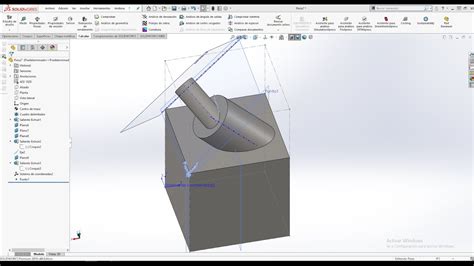
- Méretezés és Kihúzás: A „Smart Dimension” gomb segítségével tudjuk indítani a méretezést (3.38. ábra). A méretezés befejeztével a vázlat teljesen határozottá vált. A „Features” fülre kattintva a „Extruded Boss/Base” parancsra kattintunk (3.40. ábra). Itt tudjuk beállítani a kihúzás paramétereit (3.41. ábra).
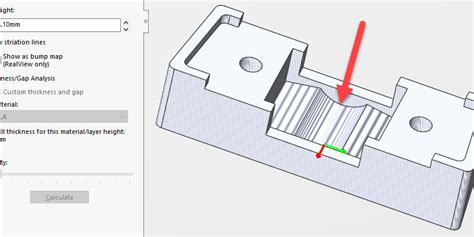
- Anyag és Szimuláció Előkészítése: A „Material” ablak bal oldalán böngészhetünk a meglévő anyagok között, a jobb oldali panel lapjain pedig a kiválasztott anyag tulajdonságait láthatjuk (3.42. ábra). A „Properties” lapján be tudjuk állítani az anyagmodell alapvető tulajdonságait (3.44. ábra). Ezzel előkészítettük a modellt az analízisre (3.45. ábra).
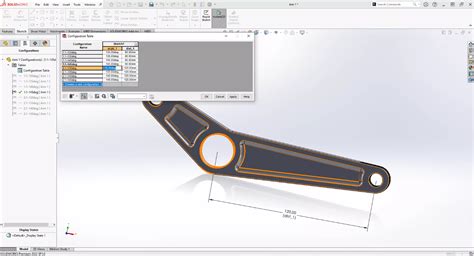
- Hálózás és Peremfeltételek: A „Create Mesh” parancsra kattintva (3.46. ábra), majd a zöld pipával hagyjuk jóvá. A „Fixtures” sorára kattintva megadhatjuk a rögzítés paramétereit (3.48. ábra). Hasonlóképpen járunk el a terhelőerő megadásánál is (3.50. ábra).
Egyszerűsítési Eljárások a Végeselem Módszerben
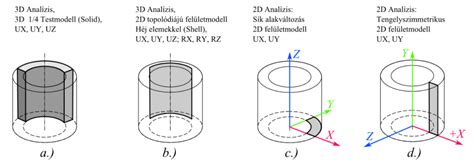
Az egyszerűsítések csoportosítása többféleképpen történhet, pl. szimmetriák típusa, vagy a mechanikai probléma dimenziója, ill. az alkalmazott elemtípus szerint. Ezekkel, illetve az egyszerűsítések okaival, a geometriai, perem- és terhelési feltételeket érintő követelményekkel, valamint az alkalmazott elemtípusokkal már foglalkoztunk a 2. fejezetben. Most nézzünk néhány egyszerű gyakorlati példát ezek alkalmazására.
Szimmetria feltétel alkalmazása belső nyomással terhelt cső modelljén
Az alábbiakban egy belső nyomással terhelt cső modelljén keresztül mutatjuk be a szimmetria-feltétel alkalmazását 3D-s test, ill. héjmodell esetén és a 2D-s sík alakváltozás, ill. tengelyszimmetrikus modell használatát (6.1. ábra).
3D-s Testmodell
A 3D-s geometria használata általában a leghosszadalmasabb számítási igényű eljárás. Tehát célszerű (amennyiben lehetséges) a további példák során bemutatott egyszerűsített eljárásokat használni. A teljesség kedvéért azonban bemutatjuk a teljes 3D-s geometria szimulációját is ugyanazon a példán. Az ANSYS DesignModeler moduljában építettük fel a hasábot, egyetlen kihúzás (Extrude) segítségével. A vázlatot egy 100x10mm-es téglalap alkotja, a kihúzás mértéke normál irányba 2mm (6.22. ábra).
Az általános beállítások után (anyag hozzárendelés, nagy elmozdulások engedélyezése stb.) készítsük el a végeselemes hálót téglaelemek felhasználásával (6.23. ábra). A „Path” egy olyan térbeli görbét jelent, mely mentén diszkrét pontokban lekérdezhető az eredmény, és az eredmény pontonként táblázatban és diagramon is megtekinthető. A „Force” jellegű terhelést a rúd másik végén alkalmazzuk. Az erőt komponensenként megadva -Y irányban 8N nagyságú, míg X és Z irányba 0N nagyságú (6.24. ábra).

A szimuláció futtatása után kérdezzük le a teljes (6.26. ábra), és az Y irányú lehajlás értékét a létrehozott konstrukciós vonal (Path) mentén (6.27. ábra).
Héj (Shell) Modellezés
A héj (Shell) elemekkel való szimulációt jelent. Az ANSYS DesignModeler menüpontjában végezhető el (6.29. ábra). A geometria elkészülte után, lépjünk be a szimulációs környezetbe. Ezután végezzük el a hálózást. Ugyanúgy, mint az előző esetben 2mm-es elemméretet használtunk. Látható, hogy ez meglehetősen eltér az előző esettől, mivel a test vastagsága mentén csak egy elemre oszlik a geometria (6.30. ábra).
Ahogy az előbbi esetben itt is, hozzunk létre egy konstrukciós geometriát, mely segíti az eredmények értékelését. A „Path” alapja a test középső vonalán fekszik (6.31. ábra). A terhelés ugyanaz, mint az előző esetben (Fix megfogás a test egyik véglapján, 8N erőterhelés -Y irányban a másik végén), mivel itt felületmodellről van szó, a véglapok kijelöléséhez a felületet határoló él kijelölése szükséges (6.32. ábra).

A szimuláció futtatása után a kérdezzük le a teljes (6.33. ábra), és a konstrukciós vonal menti Y irányú deformációt (6.34. ábra).

2D Sík Feszültségi és Sík Alakváltozási Elemzés
A sík feszültségi analízis esetén a test vizsgált metszetére merőleges (ANSYS-ban: Z tengely) irányában nem ébred feszültség. A sík alakváltozási típusú szimulációk lényege, hogy a test vizsgált keresztmetszetére merőleges (ANSYS-ban: Z tengely) irányában nincs alakváltozás. Ez az állapot hosszú, állandó keresztmetszetű (a vizsgált keresztmetszetre merőleges kiterjedése nagyobb, mint a másik két irányban), és a hossz mentén állandó és a keresztmetszet síkjába eső terhelési és megfogásai feltételekkel rendelkező testekre jellemző. Vázlatkészítésnél a 100x2mm-es téglalp megrajzolását az XY síkon szükséges elvégezni. A 10mm-es vastagságot pedig a szimuláció során tudjuk megadni. A 6.35. ábra mutatja a geometriát.
Gerenda (Beam) Modellek
A gerenda (Beam) elemek, melyeknek alkalmazását aszerint választhatjuk ki, hogy a vizsgált szerkezetben lévő vonal elemek felvesznek-e hajlító igénybevételt (gerenda), vagy csak tengelyirányú terhelést (rúd). Esetünkben egyértelműen a gerendamodellre van szükség mivel a konzol tengelyére merőleges terhelés hajlításra veszi igénybe a tartót. A geometria két részből, a tartó tengelyét képviselő vonalmodellből, és a keresztmetszet definíciójából áll. A vezérgörbe a Z tengely mentén fekvő, 100mm hosszú vonal, a keresztmetszet pedig egy 10x2mm-es téglalap (6.41. ábra).
A „Cross Section” parancsával hozható létre, a már előzőleg megrajzolt vonal vázlatának kijelölésével (6.42. ábra). A „Beam Definition” parancsával lehet elvégezni (6.43. ábra). Miután a szimuláció beállításai megtörténtek (pl. anyag hozzárendelés) elkészítjük a végeselemes hálót. A testet 2mm-es elemmérettel hálóztuk be. Ahogy a 6.44. ábra mutatja a vonalmodell mentén mindenhol csak 1 db elem helyezkedik el.
A „Path” mentén lekérdezhető a szimuláció eredménye. Jelen feladatban a konstrukciós segédvonalat a test közepén végigfutó vonalmodell kijelölésével definiáljuk (6.45. ábra). A terhelést a 6.46. ábra mutatja, ahol piros, B jelű címkével a -Y irányú, 8N nagyságú erőterhelés, és a kék, A jelű címkével a befogás.
Összehasonlítás és Eredmények
Miután négy féle módon elvégeztük a szimulációt, azonos feltételekkel (azonos anyag és geometria, azonos elemméret és szimulációs beállítások) látható, hogy a héjmodell kivételével az eredmények nagymértékben egyeznek az analitikus számolással, melyet a vastag csövekre alkalmazott formulákkal végeztünk. Ugyanakkor, a vékonyfalú csövekre alkalmazott analitikus számolás eredménye jó egyezést mutat a héjmodellel végzett szimulációval. Ez a megállapítás rávilágít az egyszerűsített modellek alkalmazhatóságának korlátaira és előnyeire, hangsúlyozva a megfelelő modellválasztás fontosságát a mérnöki gyakorlatban.