A modern dokumentumkezelés és nyomtatás világában a hatékonyság és a költséghatékony megoldások kulcsfontosságúak. Ennek egyik legfontosabb eszköze a kétoldalas nyomtatás, más néven duplexelés, amely nem csupán papírt takarít meg, de professzionális megjelenést is kölcsönöz a dokumentumoknak. A Mac operációs rendszer széleskörű nyomtatási beállításokat kínál, amelyek lehetővé teszik a felhasználók számára, hogy pontosan a kívánt módon hozzanak létre nyomatokat, legyen szó egyszerű szöveges dokumentumról, összetett brosúráról vagy akár speciális számlapéldányokról. A nyomtatási folyamat részletes megismerése révén optimalizálható a munkafolyamat és maximálisan kihasználhatók a rendelkezésre álló eszközök képességei.
A Mac Nyomtatási Beállítások Átfogó Kezelése
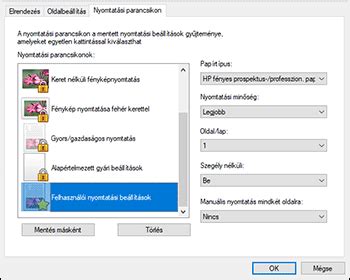
A Macjén a Nyomtatási beállítások segítségével kiválaszthat egy nyomtatót, megadhat nyomtatási beállításokat, elmentheti a dokumentumot PDF-fájlként és még sok más. Ez a központi vezérlőfelület a legtöbb nyomtatási feladat kiindulópontja. A beállítások megnyitásához válassza a Fájl > Nyomtatás menüpontot. Ezt követően megjelenik a Nyomtatás párbeszédpanel, így kiválaszthatja a nyomtatót, és megadhatja a nyomtatási beállításokat. Ez a felület rendkívül sokoldalú, és számos opciót kínál a nyomtatási folyamat testreszabásához.
Nyomtató kiválasztása és felügyelete
A nyomtatás első lépése a megfelelő eszköz kiválasztása. A Nyomtató kibomló menü segítségével válassza ki a használni kívánt nyomtatót. Fontos megjegyezni, hogy amennyiben azonos Apple-fiókba jelentkezett be több Apple eszközön is, akkor a legutóbb használt AirPrint-nyomtatók automatikusan megjelennek a nyomtatólistában az összes eszközön, ami jelentősen megkönnyíti a nyomtatók közötti váltást és a gyors hozzáférést. Ehhez macOS Sequoia, iOS 18 vagy iPadOS 18 szükséges. Abban az esetben, ha nem látja a kívánt nyomtatót a listában, kattintson a Nyomtató hozzáadása gombra, majd kövesse a képernyőn megjelenő utasításokat a nyomtató beállításához. Ez a folyamat általában gyors és intuitív. A nyomtató neve mellett egy ikont láthat, amely segít azonosítani az eszközt és annak állapotát. Az ikonokkal és a jelentésükkel kapcsolatos tudnivalókért lásd: A nyomtató működésének vagy problémás állapotának ellenőrzése. Ez a funkció hasznos lehet a hibaelhárítás során, és segít gyorsan felmérni, hogy a nyomtató készen áll-e a feladatra.
Nyomtatási beállítások elmentése előbeállításként
A gyakran használt nyomtatási konfigurációk mentése jelentősen felgyorsíthatja a munkafolyamatot. Az Előbeállítások kibomló menüben a nyomtatóbeállításokat előbeállításként mentheti. Ezt követően az előbeállítás más nyomtatási feladatokhoz való ismételt használatához válassza azt ki az előbeállítások felugró menüjéből. A menüben az aktuálisan használt előbeállítások vagy az utoljára használt beállítások láthatók, ami egyszerűvé teszi a preferált beállítások gyors előhívását. Ez különösen hasznos olyan dokumentumok nyomtatásakor, amelyek speciális beállításokat igényelnek, például egyedi papírméretet vagy duplex nyomtatást.
Példányszám és oldaltartomány kezelése
A nyomtatási feladatok alapvető paraméterei közé tartozik a példányszám és az oldaltartomány megadása. A Másolatok mezőben megadhatja a kinyomtatni kívánt példányszámot. A Pages (Oldalak) beállításnál megadhatja, hogy az összes oldalt vagy az oldalak egy tartományát kívánja kinyomtatni. Egy oldal nyomtatásához ugyanazt a számot adja meg mindkét tartomány mezőben. Például, a dokumentum harmadik oldalának kinyomtatásához mindkét tartomány mezőbe a 3-as számot írja be. Ezenkívül az oldalsávon megjelenő oldalakat is kijelölheti, ha adott oldalakat szeretne kinyomtatni. Például, egy dokumentum második, negyedik és ötödik oldalának kinyomtatásához kattintással jelölje ki a második oldalt az oldalsávon, majd jelölje ki a negyedik és az ötödik oldalt is. Amikor rákattint a Nyomtatás lehetőségre, a rendszer kizárólag a három kijelölt oldalt nyomtatja ki, ami precíziósabb vezérlést tesz lehetővé a nyomtatási feladatok felett.
Színes nyomtatási lehetőségek
A színes dokumentumok nyomtatása ma már alapvető igény. A Színes nyomtatás opció lehetővé teszi, hogy színes dokumentumokat is kinyomtasson. Fontos azonban megjegyezni, hogy ez a lehetőség csak akkor jelenik meg, ha a nyomtató támogatja a színes nyomtatást. Ha a nyomtató monokróm, ez a beállítás nem lesz elérhető.
A Kétoldalas Nyomtatás (Duplexelés) Részletei
A kétoldalas nyomtatás, vagy duplexelés, rendkívül fontos funkció mind a környezettudatosság, mind a költséghatékony irodai működés szempontjából. A Kétoldalas opció a nyomtatást teszi lehetővé a papír mindkét oldalára, más néven duplexelés vagy kétoldalas nyomtatás. Ennek köszönhetően a nyomtató a papír mindkét felére nyomtat, így egy 10 oldalból álló lista 10 papír helyett csak 5 papírt fog igényelni. Ez jelentős papírmegtakarítást és ezzel együtt csökkentett környezeti terhelést eredményez.
Beállítások és lehetőségek
A kétoldalas nyomtatás számos beállítási lehetőséget kínál, amelyek befolyásolják a dokumentum végső megjelenését. Egy másik lehetőségként kiválaszthatja a Be (rövid él) beállítást, ha az oldal tetején összeköthető dokumentumot szeretne nyomtatni. Ez az opció azt jelenti, hogy a papír rövidebb oldala mentén történik a kötés, ami például füzetek vagy naptárak esetén ideális. A "Be (hosszú él)" opció, ami az alapértelmezett beállítás, a hosszabb oldal mentén biztosítja a kötést, ami a legtöbb dokumentumhoz megfelelő. Fontos kiemelni, hogy ez a lehetőség csak akkor jelenik meg, ha a nyomtató támogatja a kétoldalas nyomtatást. A Duplex (kétoldalas) nyomtatás legördülő menüben tudja engedélyezni, illetve letiltani a duplex nyomtatási üzemmódot. Ez a rugalmasság lehetővé teszi a felhasználók számára, hogy minden dokumentumtípushoz a legmegfelelőbb kötési módot válasszák.
Kompatibilitás és feltételek
Nem minden nyomtató képes automatikusan kétoldalas nyomtatásra. A modern nyomtatók többsége rendelkezik beépített duplex egységgel, azonban régebbi vagy egyszerűbb modellek esetén manuális beavatkozásra lehet szükség. A normál 2-sided printing (Kétoldalas nyomtatás) lehetővé teszi, hogy a lapok mindkét oldalára nyomtasson. Válassza az automatikus vagy a manuális nyomtatást. Ha manuálisan nyomtat, a páros oldalszámú oldalak kerülnek először nyomtatásra. Ez a folyamat megköveteli, hogy a felhasználó a páratlan oldalak kinyomtatása után kézzel fordítsa meg és helyezze vissza a papírt a nyomtatóba a páros oldalak nyomtatásához. Amikor manuálisan nyomtat, a belül (az oldal behajtása után) megjelenő oldalak kerülnek először nyomtatásra, ami különösen fontos a brosúrák vagy füzetek esetében.
Hogyan nyomtathatok kétoldalas oldalakat manuálisan HP nyomtatón Mac gépemről | HP nyomtatók | HP támogatás
A kétoldalas nyomtatás előnyei és korlátai
A kétoldalas nyomtatás számos előnnyel jár, mint például a papírmegtakarítás és a dokumentumok professzionálisabb megjelenése. Azonban vannak bizonyos korlátai és buktatói, amelyekre érdemes figyelni. Ha a tintapatronból kifogy a tinta az automatikus 2-sided printing (Kétoldalas nyomtatás) használata során, akkor a nyomtató abbahagyja a nyomtatást és a tintapatront ki kell cserélni. Ha a patroncsere megtörtént, akkor a nyomtató ismét nyomtatni kezd, de ilyen esetekben a nyomaton előfordulhatnak hiányosan nyomtatott részek. Ezért érdemes ellenőrizni a tintaszintet a nagyobb volumenű duplex nyomtatási feladatok megkezdése előtt. Ezenkívül csak a 2-sided printing (Kétoldalas nyomtatás) lehetőség használatára alkalmas papírt használjon. Bizonyos vékonyabb vagy speciális bevonatú papírok nem alkalmasak duplex nyomtatásra, mivel átüthet rajtuk a tinta, vagy elakadnak a duplex egységben. A kézi 2-sided printing (Kétoldalas nyomtatás) csak akkor érhető el, ha a Status Monitor 3 engedélyezve van. A status monitor eléréshez lépjen be a nyomtató-illesztőprogramba és kattintson a Maintenance (Karbantartás) fülre, majd az Extended Settings (Kiegészítő beállítások) gombra. Ez a monitorozó eszköz létfontosságú a kézi duplex nyomtatás zökkenőmentes végrehajtásához, mivel visszajelzést ad a nyomtató állapotáról és a szükséges lépésekről.
Alkalmazásspecifikus és Haladó Nyomtatási Opciók
A Mac nyomtatási párbeszédpanelje az alapvető beállításokon túl számos speciális opciót kínál, amelyek lehetővé teszik a nyomtatási feladatok finomhangolását.
Papírméret és tájolás
A dokumentumok nyomtatásánál elengedhetetlen a megfelelő papírméret és tájolás kiválasztása. A Papírméret beállításnál megadhatja a használt papír méretét. Nagyon fontos ellenőrizni, hogy a nyomtatóba töltött papírméretet választotta ki, mivel a különbség hibás nyomtatáshoz vezethet. A Tájolás beállításnál válassza ki, hogy álló (függőleges) vagy fekvő (vízszintes) tájolással kívánja nyomtatni a dokumentumokat. A helyes tájolás biztosítja, hogy a dokumentum a tervezett elrendezésben kerüljön kinyomtatásra.
Méretezés és arányok
Bizonyos esetekben szükség lehet a nyomtatott oldal méretének módosítására. A Méretezés beállítással kiválaszthatja, hogy felnagyítja vagy lekicsinyíti a nyomtatott oldal méretét, hogy az megegyezzen a papír méretével. A 100 alatti százalék csökkenti, míg a 100 feletti százalék növeli a méretet. Ezzel a funkcióval például egy A4-es dokumentumot 8,5 x 11 hüvelykes papírhoz méretezhet, ha az Amerikai Egyesült Államokban használt letter formátumra van szüksége.
Alkalmazásspecifikus beállítások
Az egyes alkalmazások további nyomtatási lehetőségeket kínálhatnak. Kiválaszthat alkalmazásspecifikus nyomtatási beállításokat. Ezek a beállítások az alkalmazás függvényében eltérők lehetnek. Ha például a Megtekintő alkalmazásból nyomtat, megadhatja a dokumentum méretezési beállításait, hogy megegyezzen a papír méretével, illetve kiválaszthatja az egyes lapokra nyomtatni kívánt oldalak számát. Ez a rugalmasság lehetővé teszi, hogy az adott szoftver legjobb képességeit kihasználva optimalizálja a nyomtatási kimenetet.
Nyomathordozó és minőség
A nyomtatás minőségét és a felhasznált anyagokat is pontosan beállíthatja. Nyomtatáskor kiválaszthatja a használni kívánt nyomtatótálcákat, illetve a manuális töltést (ha a nyomtató támogatja ezt a lehetőséget), a nyomtatóban található papír típusát és a nyomtatott anyag minőségét (normál vagy vázlat). Például borítékokra is nyomtathat, ha kézzel adagolja be őket a nyomtatójába. Ez a részletes vezérlés biztosítja, hogy a nyomtatott anyag mindig a célnak megfelelő minőségű és formátumú legyen.
Elrendezés
Az Elrendezés beállítások lehetővé teszik a dokumentumok komplex megjelenítését a papíron. Beállíthatja a dokumentumot úgy is, hogy több oldalt nyomtasson a rendszer egyetlen papírlapra. Beállíthatja például, hogy laponként két oldal kerüljön kinyomtatásra, hasonlóan a könyvek bal és jobb oldalaihoz. Ez a funkció különösen hasznos, ha brosúrákat vagy ismertetőket készít, és maximalizálni szeretné a papír kihasználtságát. A dokumentumok oldalait szimpla és dupla szegélyekkel, vízszintes tükrözéssel és fordított nyomtatási iránnyal is kinyomtathatja. Az utolsó lehetőség esetében a dokumentum fejjel lefelé kerül kinyomtatásra. Kiválaszthatja például a fordított oldalsorrendet is, ha olyan anyagra szeretne nyomtatni, amit nem tud a kívánt irányba betölteni a nyomtatójába. Ez a finomhangolási képesség kritikus a speciális nyomtatási feladatokhoz.
Papírkezelés
A Papírkezelés szekció további lehetőségeket biztosít a nyomtatási folyamat irányítására. A Lapok leválogatása beállítás kiválasztása esetén a rendszer kizárólag a teljes dokumentum kinyomtatását követően áll neki a következő példány nyomtatásának. Ez megakadályozza a lapok összekeveredését több példány nyomtatásakor. A dokumentumok esetében azt is beállíthatja, hogy a rendszer kizárólag a páros vagy a páratlan számú oldalakat nyomtassa ki. Ez a funkció különösen hasznos a manuális kétoldalas nyomtatásnál. Ha például a nyomtató nem képes kétoldalas lapok nyomtatására, megteheti, hogy kinyomtatja a páratlan számú oldalakat, majd visszahelyezi a papírlapokat úgy a nyomtatóba, hogy a hátoldalukra nyomtasson a nyomtató, majd kinyomtatja a páros számú oldalakat. Ez egy okos megoldás, amellyel a régi nyomtatók is képesek lehetnek duplex nyomtatásra, bár némi manuális beavatkozást igényel. A dokumentumot általános vagy fordított sorrendben is kinyomtathatja. Az Méretezés beállítással megadhatja, hogy a dokumentum megegyezzen a nyomtatóban lévő papír méretével. Ha például A4-es dokumentummal rendelkezik, 8,5 X 11 hüvelyk méretű papírhoz méretezheti azt.
Vízjel beállítások
A dokumentumok biztonságának és professzionalitásának növelésére szolgál a vízjel funkció. Vízjellel ellátott oldalakkal rendelkező dokumentumokat is kinyomtathat. Létrehozhat egyszerű szöveges vízjelet az Ön által kiválasztott színnel és betűtípussal, kiválaszthatja a szövegigazítást és megadhatja, hol helyezkedjen el az egyes oldalakon. Ez a funkció kiválóan alkalmas bizalmas dokumentumok jelölésére, vázlatok megjelölésére, vagy céges logók diszkrét elhelyezésére.
Duplex Számlák és Többpéldányos Nyomtatás Különleges Esetei
A kétoldalas nyomtatás különleges jelentőséggel bír a számlák és egyéb üzleti dokumentumok kezelése során, különösen akkor, ha több példányra van szükség. A funkció lényege, hogy a nyomtató a papír mindkét felére nyomtat, így egy 10 oldalból álló lista 10 papír helyett csak 5 papírt fog igényelni. Ez nem csak a papírfelhasználást csökkenti, hanem a tárolási és postázási költségeket is optimalizálja. Bizonyos esetekben a számlák nyomtatása során speciális elrendezésekre van szükség, különösen a több példány kezelésekor.
Példák számlapéldányok elrendezésére
A több példányos duplex nyomtatás megértéséhez nézzünk meg két eltérő elrendezési módot:
Első típusú elrendezés: Számlapéldányok egymás utáni elhelyezése ugyanazon lapon
- 1-es lap első oldalán: számla 1. példány, 1. oldala
- 1-es lap hátoldalán: számla 1. példány, 2. oldala
- 2-es lap első oldalán: számla 2. példány, 1. oldala
- 2-es lap hátoldalán: számla 2. példány, 2. oldala
Ez az elrendezés ideális, ha minden egyes fizikai lapon egy teljes számlapéldány található, a hozzá tartozó második oldallal együtt. Így a lapok szétválasztásakor azonnal elkülönülnek a teljes számlapéldányok.
Második típusú elrendezés: Azonos oldalszámú példányok egy lapon
- 1-es lap első oldalán: számla 1. példány, 1. oldala
- 1-es lap hátoldalán: számla 2. példány, 1. oldala
- 2-es lap első oldalán: számla 1. példány, 2. oldala
- 2-es lap hátoldalán: számla 2. példány, 2. oldala
Ez a konfiguráció akkor lehet hasznos, ha a számlák első oldalait szeretnénk csoportosítani, és a második oldalait külön kezelni. Például, ha a számlák első oldalai tartalmazzák a fő információkat, és ezeket külön archívumba kell helyezni.
Kiemelt figyelem a leválogatási funkcióra
FONTOS! A több példányos duplex nyomtatást (leválogatás funkcióval) csak bizonyos nyomtató típusok támogatják! Ez a figyelmeztetés kiemelten fontos, mivel nem minden eszköz képes automatikusan elvégezni a lapok megfelelő sorrendbe rendezését, különösen komplex duplex nyomtatási feladatok esetén. Érdemes ellenőrizni a nyomtató specifikációit, mielőtt ilyen jellegű feladatokba kezdünk, hogy elkerüljük a hibákat és a felesleges papírpazarlást.
Másolóeszközök Kombinált Nyomtatási Funkciói
A Mac nyomtatási beállításain túlmenően a professzionális másolóeszközök is kiterjedt funkciókat kínálnak a kétoldalas és kombinált nyomtatáshoz. Ez a rész leírja, hogyan állíthatja be a készüléket több (2 vagy 4) oldalnyi eredeti dokumentum kombinálásához egyetlen oldalra. Ezek a funkciók különösen hasznosak helytakarékosság, bemutatóanyagok készítése, vagy jegyzetek konszolidálása céljából.
Elérhető másolási módok
A másolóberendezések gyakran több kombinált másolási módot is kínálnak. A következő másolási módok állnak rendelkezésre:
- 2 1o.er.->2o.kom. (2 eredeti oldal kombinálása 2 kópia oldalra)
- 4 1o.er.->4o.kom. (4 eredeti oldal kombinálása 4 kópia oldalra)
- 1 2o.er.->2o.kom. (1 kétoldalas eredeti oldal másolása 2 kópia oldalra)
- 2 2o.er.->4o.kom. (2 kétoldalas eredeti oldal másolása 4 kópia oldalra)
- 1 1o-ra (csak 2. típusú modell): 1 eredeti oldal másolása 1 oldalra
- Kombinált másolás 2 oldalra (csak 2. típusú modell): több eredeti oldal kombinálása 2 kópia oldalra
- 4 1o.er.->2o.kom. (4 eredeti oldal kombinálása 2 kópia oldalra)
- 2 2o.er.->2o.kom. (2 kétoldalas eredeti oldal másolása 2 kópia oldalra)
Ez a széles választék lehetővé teszi, hogy az adott feladathoz legmegfelelőbb kombinációt válasszuk. Másolás 2 oldalra (csak 2. típusú modell) módban ennél a módnál a másolat 2 oldalas lesz, mindkét oldalra az eredeti dokumentum egy oldala kerül kinyomtatásra. Ez megegyezik az 1old. ered.->2old. vagy 2old. ered->2old. beállításokkal, ami azt jelenti, hogy az egy- vagy kétoldalas eredeti dokumentumokból is kétoldalas másolatokat készíthetünk.
A kombinált másolás végrehajtása
A másolási funkciók eléréséhez általában egy fizikai gomb megnyomására van szükség. Nyomja meg a [Kéto/Komb] gombot. Ezt végrehajthatja a [Gyorsgomb a funkciókhoz] gomb megnyomásával is, ha a [Gyorsgomb a funkciókhoz] az adminisztrátori beállítások alatt [Kéto./Komb.] funkcióra van konfigurálva. Amikor nincs fogadott bemenet a [Rsz. aut. 2 oldalas másolatok készítéséhez az 1. típusú modellel manuális kétoldalas másolást kell végrehajtania. Lásd 2 oldalas másolatok manuális készítése (1. típusú modell). Ez a különbség a modell típusok között hangsúlyozza az adminisztrációs beállítások és a felhasználói kézikönyvek alapos átolvasásának fontosságát.
Kiegészítő megjegyzések a másolási funkciókról
A másolóknál is figyelembe kell venni bizonyos specifikus körülményeket. A kézi 2-sided printing (Kétoldalas nyomtatás) csak akkor érhető el, ha a Status Monitor 3 engedélyezve van. Ez hasonlóan működik, mint a nyomtatási illesztőprogramok esetében. A kétoldalas nyomtatás opció használatával nyomtatott kétrét hajtott brosúrák nyomtatásakor a megadott szélességű margó fog megjelenni az összehajtott lap mindkét oldalán. Az alkalmazástól függően a tényleges kötési margó eltérhet a megadott értékektől, ezért érdemes tesztnyomatot készíteni a végleges nyomtatás előtt. Válasszon egyet a Select Document Type (Adja meg a dokumentum típusát) beállítások közül. Ez a beállítás optimalizálja a másolási minőséget az eredeti dokumentum típusa alapján. Ha manuálisan nyomtat, a hátsó lapok nyomtatására vonatkozó utasítások kerülnek kijelzésre, amíg a felső lapok nyomtatása zajlik. Ez a vizuális segítség kritikus a sikeres kézi duplexeléshez. Válasszon egyet a Document Type beállítások közül, majd válassza ki az elrendezés gombot. Ha szükséges, a képek elforognak. Ha a beállításokat elvégezte, ugorjon a 7. lépésre. A másoló egymás után másolatot készít az eredeti bal és jobb oldaláról. Ez a funkció a 2-old. arányának módosítása nélkül működik. Dokumentumadagoló használatakor a hiba elkerülése érdekében ügyelni kell a beállításokra. EGYSZERŰ MÓD Koppintson az [Egyéb], majd az [Elrend.] gombra. Koppintson az [Elrendezés] gombra. Koppintson az [Elrend. térköz nélk.] vagy az [Elrend.] gombra, az "Beállítás módja" menüpontban látható 1. és 3. lehetőség szerint.
PDF Létrehozás és Nyomtatóinformációk
A nyomtatási folyamat nem korlátozódik kizárólag fizikai kimenetre; digitális dokumentumok létrehozására is kiterjed. A PDF kibomló menüben létrehozhat egy PDF- vagy PostScript-fájlt. Kattintson a PDF gombra a Mentés PDF-ként párbeszédablak megnyitásához. Másik lehetőségként kattintson a gombra a PDF előugró menü megnyitásához, és válassza a Mentés PostScriptként lehetőséget. További információ a PDF-dokumentumok létrehozásával kapcsolatban: Dokumentum mentése PDF formátumban. Ez a funkció kulcsfontosságú a dokumentumok digitális archiválásához, megosztásához és konzisztens megjelenésének biztosításához különböző platformokon.
A nyomtató állapotának monitorozása szintén fontos a zökkenőmentes működés érdekében. A Nyomtatóinformáció opció megjeleníti a nyomtató nevét, helyét, modelljét és a tintaszintjeit. Azonban az Unit (Egység) csoportban válassza a mm vagy az inch (hüvelyk) beállítást, ez a mértékegységek megjelenítésére vonatkozik, különösen a margók vagy egyéb precíziós beállítások esetén. Ez az információ segíti a felhasználókat abban, hogy időben észlelhessék a potenciális problémákat, például az alacsony tintaszintet, és megelőzhessék a nyomtatási hibákat.