Az emberi psziché rejtett mélységeit gyakran tárják fel olyan egyszerű, mégis mély jelentéssel bíró gesztusok, mint a firkálás. Akár egy bevásárlólista szélén, akár egy meeting közben, vagy éppen egy íróasztalnál ülve, akaratlanul is vonalakat, alakzatokat vetünk papírra. Ezek közül a csigavonal vagy spirál egy különösen gyakran rajzolt forma, amely nem csupán az örvénylés szimbóluma, de bizonyos szempontból a lélek tükre is lehet. Azonban a csigavonal nem csupán a pszichológiai elemzések tárgya, hanem a digitális művészet, azon belül is az Inkscape vektorgrafikus szerkesztőprogram egyik izgalmas eszköze is, amellyel lenyűgöző vizuális kompozíciókat hozhatunk létre.

A Csigavonal Pszichológiai Jelentése: A Lélek Kirajzolása
Az íráskép, illetve a rajz, legyen szó felnőttről vagy gyerekről, sokat elárul az ember személyiségéről. A csigavonal rajzolásának iránya, a kiindulópontja és a haladás módja kulcsfontosságú információkat hordozhat az egyén beállítottságáról, döntéshozó mechanizmusairól és a világhoz való viszonyáról.
Belsőből Kifelé Haladó Csigavonal: Az Éntudatos Alkotó
Ha a csigavonalat középről kezded rajzolni és belülről kifelé haladsz, ez egy öntudatos, célratörő emberre utal. Az ilyen személyiségek döntéseinek alapját a saját vágyaik, igényeik adják, és akaratuknak az esetek többségében igyekeznek érvényt szerezni. Számukra nehezen megy a kompromisszumkötés a környezetükkel, sokkal inkább elvárják másoktól, hogy alkalmazkodjanak hozzájuk. Elképzeléseiket nem tévesztik szem elől, és igyekeznek úgy alakítani az életüket, hogy az számukra komfortos legyen. Ez a típusú rajzoló gyakran a saját belső világára fókuszál, és onnan építkezik kifelé, megpróbálva formálni a külvilágot a saját elvárásai szerint.
A 21. századi nő, aki minden szerepben helyt áll - dolgozik, édesanya, társ, barát, gondoskodó, és közben próbál önmaga is maradni - gyakran szembesül azzal a kihívással, hogy megtalálja az egyensúlyt a rohanó mindennapok, a teljesítménykényszer és a saját lelki békéje között. Az ilyen belsőből kifelé haladó csigavonal rajzolása egyfajta megerősítést adhat a saját céljainak és önazonosságának megtartásában, még a külső nyomás ellenére is.
Kívülről Befelé Haladó Csigavonal: A Közösségi Gondolkodó
Amennyiben épp ellenkezőleg, kívülről indítod a csigavonalat, úgy a világképed jóval kevésbé énközpontú. Az ilyen emberre jellemző, hogy igyekszik előbb felmérni a külvilág igényeit, és hozzájuk alkalmazkodva hozza meg döntéseit. Önmagát elsősorban egy közösség tagjaiként értelmezi, igazi csapatjátékos. Ez a megközelítés a harmónia keresését és a kollektív jólét előtérbe helyezését jelzi. Az ilyen személyek általában empatikusabbak, rugalmasabbak, és hajlandóbbak kompromisszumokat kötni a közös cél érdekében. Képesek észrevenni a részleteket, és adaptálódni a környezetükhöz, mielőtt cselekednének. Ez a fajta rajzolás arra utalhat, hogy az egyén számára fontos a társas kapcsolatok és a környezet visszajelzései, melyek alapján formálja saját identitását és cselekedeteit.

Csigavonalak a Digitális Művészetben: Inkscape Alapok
A csigavonalak és spirálok nemcsak a pszichológiai elemzésekben, hanem a digitális grafikában is kulcsszerepet játszanak. Az Inkscape, egy ingyenes és nyílt forráskódú vektorgrafikus szerkesztőprogram, számos eszközt kínál a csigavonalak precíz rajzolására, manipulálására és különféle vizuális effektekkel való gazdagítására.
A Csigavonal Rajzolása és Alakzatok Útvonalra Fektetése
Az Inkscape Menüsorában a Kiterjesztések alatt található a "Létrehozás útvonal alapján" funkció. Ezzel alakzatcsoportokat is rá lehet fektetni tetszőleges, akár íves útvonalakra is, így rendkívül komplex és érdekes mintázatokat hozhatunk létre.
Először rajzoljunk egy tetszőleges csigavonalat az Eszköztár megfelelő eszközének kiválasztása után. Ezután hozzunk létre egy alakzatot, amelynek sokszorozott sorozatát rá akarjuk fektetni a csigavonalra. Például egy olyan objektumot, amelyben egy körből felül kiemelkedik egy elhajló nyúlvány, hogy jobban megfigyelhessük, mi fog történni, amikor egy objektumcsoportot ráfektetünk egy útvonalra. Fontos megjegyezni, hogy mindenki olyan alakzatot rajzol, amilyet akar, de a kiinduló objektumot útvonallá kell alakítani. Ezután váltsunk Kijelölőeszközre.
Interpoláció és Minták Útvonal Mentén
A Shift+kattintással adjuk hozzá a kijelöléshez a másik objektumot is, majd a Kiterjesztések alatt a "Létrehozás útvonal alapján" menüjéből válasszuk az "Interpolálást". Ennek ablakában beállíthatjuk a lépések számát, például 80 lépést, egyenletes kiosztással (Kitevő=0). Az "Élő előnézet" kiválasztása után az 1-es Interpolációs módszerrel láthatóan a nagyobbik, és sötétebb színű alakzatot helyezte felülre az Inkscape az objektumok beágyazási sorrendjében. Ha a 2-es módszert választjuk, akkor fordítva, a világosabb, kicsi alakzat kerül felülre, és az egyre nagyobbodó és sötétedő alakzatok egyre mélyebbre kerülnek.
Az Inkscape egy csoportba foglalja össze az objektumsorozatunkat. Jelöljük ki ezt a csoportot, s noha most nem szükséges, szokjuk meg, hogy gépiesen legfelülre léptetjük. Jelöljük ki egyszerre az objektumsorozatot és a csigavonalat is. A Kiterjesztések alatt a "Létrehozás útvonal alapján" menüjéből most a "Minta az útvonal mentén" opciót válasszuk ki. Ennek ablakában felül olvashatjuk is, hogy az Inkscape a legfelső objektumot tekinti mintának, ezért kellett azt felülre léptetnünk (bár most eleve ott volt, de tényleges alkotómunka közben sokszor változtathatunk a kiinduló alakzatainkon, új sorozatot gyárthatunk stb.).
Egyelőre maradjunk az egyszeres, nyújtás nélküli mintamásolatoknál, és a "Kígyó" típusú alakváltoztatásnál. A helykihagyást és az eltolásokat hagyjuk az alapértelmezett 0,0 értékeken. Ha a minta függőlegesnek tekintése esetleg ki volna jelölve, akkor kattintsunk a négyzetébe, hogy kiszedjük a pipát. Jelenleg a minta legyen vízszintes, és kérjünk duplázást az alakváltoztatás előtt, hogy maradjon viszonyítási alapunk, amellyel összevethetjük a csigavonalat. Az "Élő előnézet" kipipálásával felbukkan a Python ablaka, és kisvártatva (vagy hosszabb idő alatt, számítógép-kapacitástól függően) megjelenik a csigavonalra fektetett objektumsorozatunk, szép ívesen. A végeredmény továbbra is csoport marad.

A Csigavonal Irányának és Csomópontjainak Manipulálása
Az Inkscape lehetővé teszi a csigavonalak finomhangolását, beleértve a csomópontok sorrendjének megváltoztatását, ami alapvetően befolyásolhatja az útvonalra fektetett objektumok elrendezését és irányát.
Csomópontok Sorrendje és Az Objektumok Iránya
Az Inkscape úgy fektette az egyenes objektumcsoportunkat a csigavonalra, hogy az egyenes csoport tengelye jobbról balra haladva megfeleljen a csigavonal kívülről befelé haladó irányának (vagy fordítva: a hasábot balról jobbrafelé haladva a spirál belsejéből kifelé haladva illesztette a csigavonalra).
Ha az eredeti, fekete spirált kijelöljük, akkor a Kiterjesztések -> Útvonal megjelenítése -> Csomópontok megszámozásával többet is megtudhatunk az Inkscape eme funkciójának működéséről. Az Élő előnézet (utólag megnövelt, 60-as betűmérettel) megmutatja, hogy az alapértelmezett spirálunk kezdőpontja legbelül volt, az utolsó, 17. pontja pedig legkívül.
Nézzük meg, mi történik, ha megfordítjuk a csomópontok sorrendjét az Útvonal menüjéből. (A megfordítás leginkább akkor sikerül csak, ha előtte a spirálobjektumunkat az Útvonal -> Objektum útvonallá alakításával útvonallá alakítottuk.) Láthatóan sikerült a legkülső csomópontot kijelölni kezdőpontnak, és a legbelsőt az utolsó, 17. pontnak.
Akkor most próbáljuk meg a csoportmintánkat újra ráfektetni a külalakra nem, de csomópont-sorrendre megváltoztatott spirálra. Minden paraméter maradjon az előző értékeken. Alkalmazás után láthatjuk, hogy egészen más képet kaptunk, dacára annak, hogy megint a legkisebb, legvilágosabb objektum került legfelülre, és megint a vízszintesen fekvő objektumcsoport bal szélső tagját helyezte az Inkscape az 1. sorszámú csomópontra, és onnan haladt rendre a 17., most legbelső és legutolsó csomópont felé. A csomópont-sorrend megfordulása miatt azonban 180 fokban megfordult a spirálvonalra-fektetés iránya az egyes csoporttagokra nézve: először kifelé mutattak a köreink nyúlványai, másodszor viszont már befelé. Az objektumok beágyazási sorrendje viszont, mint már mondtam, nem változott.
A Spirálvonal Irányának Módosítása
Ebben az esetben is rakhatjuk kívülre a nyúlványokat egy egyszerű módszerrel: tükrözzük az eredeti csoportunkat függőlegesen, és ezek után újra fektessük a csoportunkat a spirálvonalra.
Ha most annyit változtatunk, hogy nem függőlegesen, hanem vízszintesen tükrözzük a kiinduló egyenes vonalú csoportunkat, és úgy fektetjük rá a kívülről befelé haladó csomópontos spirálra, akkor egy olyan képet kapunk, amely valamelyest hasonlít a legelső kísérletünkre, azzal a különbséggel, hogy most nem a spirálvonal külső, hanem a belső végéhez nem jutott már elég csoportelem, mert a mintát sima, egyszeres mintának választottuk, és nem nyújtottnak, de erről majd később. Az Inkscape szemmel láthatóan a vízszintes csoportunk bal szélső elemét helyezi az útvonalunk 1-es sorszámú pontjához, és onnan halad tovább.
Az Elemek Beágyazási Sorrendjének Hatása
Megint más képet kapunk, ha az elemeink beágyazási sorrendjét fordítva kérjük az Interpoláláskor. Ha egy előzőleg létrehozott csigavonal látszik, és mellette egy új, amelynek előállításakor minden paraméter azonos volt az előzőével; a spirálvonal csomópontsorrendje (kívülről befelé növekedett a sorszám), a nyúlványok állása (lefelé), az elemméret csökkenés balról jobbra haladva. Csak egy különbség volt, az Interpoláláskor a két lehetőség közül azt választottam, hogy a sötétebb és nagyobb objektum kerüljön legfelülre a beágyazási sorrendben, és nem fordítva, ahol az volt a legalsó. Ez a változtatás jelentősen módosíthatja a vizuális hatást.
A Csigavonal Hosszának és Alakjának Szabályozása
A csigavonal hossza és alakja kulcsfontosságú a végső kompozíció szempontjából. Az Inkscape segítségével pontosan meghatározhatjuk ezeket a paramétereket, és hozzájuk igazíthatjuk a ráfektetett objektumcsoportokat.
Nyújtás és Alakváltozás
Eddig nem törődtünk azzal, hogy a mintacsoportunk éppen olyan hosszú legyen, mint a spirálvonalunk, de útvonalra fektetéskor nem kértünk nyújtást. Ha viszont az látszik, amikor egyszeresen és egyben nyújtva akarjuk ráfektetni az íves útvonalra az alakzat-csoportunkat. Ha nem 80, hanem csak 50 interpolációs lépést alkalmazunk, és kisebb távolságra helyezzük el az interpoláláshoz szükséges két szélső kiindulási alakzatot egymástól, akkor azért látszik, hogy a nyújtás jelentős alakváltozást idézhet elő. Az eredetileg szabályos ötágú, lekerekített csúcsú csillagot erősen elnyújtja az Inkscape, ha a csoport jóval rövidebb volt az útvonalnál, amelyre fektettük. Fontos megjegyezni, hogy hibás elrendezést kapunk, ha a csoportunk hosszabb az útvonalnál, amelyre fektetni akarjuk.
Útvonal Hosszának Mérése
Jelöljük ki a spirált, majd válasszuk a Kiterjesztések -> Útvonal megjelenítése -> Útvonal megmérése opciót. Állítsunk be nagyobb (pl. 60-as) betűméretet, és pipáljuk ki az Élő előnézetet. Az Inkscape felírja az útvonalunkra annak hosszát, jelen esetben képpontban. Ez most például 3365,14 px.
Szedjük elő az interpolációs alapunkat, a két objektumot. Kijelölt állapotban az Eszközvezérlősávban látható, hogy eddig 2060 px volt a szélességük az interpolációhoz előkészített állapotban. A vonalzó segítségével is beállíthatjuk a megfelelő távolságot közöttük, de ha lusta vagyunk azt használni, inkább rajzoljunk egy téglalapot, annak szélességét állítsuk be 3365 képpontra, és ahhoz igazítsuk a két objektumot. Arra vigyázzunk, hogy azok továbbra is vízszintesen legyenek egymáshoz képest elhelyezve, ezért Ctrl lenyomása mellett húzzuk távolabb őket egymástól.
Interpoláció a Pontos Igazításért
Az Interpolálásnál növeljük meg a lépések számát, 50-ről például 80-ra. A sorozatot léptessük legfelülre, és a kijelöléshez adjuk hozzá a csigavonalunkat is. Ezután hívjuk meg a Kiterjesztések -> Létrehozás útvonal alapján -> Minta az útvonal mentén funkciót. Most viszont a sima egyszeres másolatkészítést állítsuk be, ne a nyújtottat (a példa kedvéért, mert egyébként nem is számít jelen esetben a különbség). Jól láthatjuk a különbséget. A baloldali csigavonal nyújtás nélkül készült, és a baloldali, hosszabb alakzatcsoport tartozik hozzá.
Csigavonalak Létrehozása és Személyre Szabása
Az Inkscape Spirálvonal rajzoló eszköze rendkívül sokoldalú, lehetővé téve a csigavonalak alakjának, fordulatszámának és tágulásának precíz szabályozását, így egyedi és kreatív mintákat hozhatunk létre.
Spirálvonal Rajzolása és Irányultságának Ellenőrzése
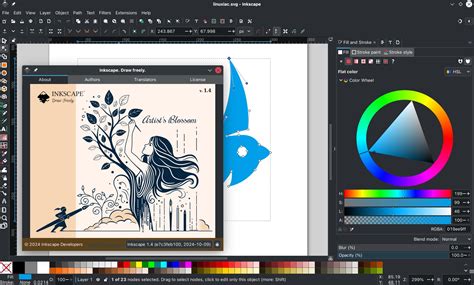
Először kapcsoljuk be a spirálvonal rajzoló eszközt az Eszköztáron. Húzzunk vele egy tetszőleges nagyságú és alakú spirálvonalat. Ha valaki a tutorilaképhez használt csigavonalat akarja reprodukálni, akkor a Fordulatszámot írja át 5,20-re, a Tágulást 3,000-ra és a Belső sugarat 0,260-ra. Az objektum szélessége ekkor például 349,517 px lehet.
Először nézzük meg a csigavonalunk irányultságát a Kiterjesztések -> Útvonal megjelenítése -> Csomópontok megszámozásával. Láthatjuk, hogy a csomópontok sorszáma alapértelmezésben kívülről befelé csökken, a legbelső pont az 1-es. Alkalmazás nélkül zárjuk be a számozó ablakot, és az Útvonal -> Megfordítás utasítással fordítsuk meg, majd ellenőrizzük a sorrendet. Láthatjuk, hogy most már kívülről befelé növekszik a csomópont sorszám, a legkülső az 1. pont.
Spirálvonal Hosszának Mérése
Ha már itt tartunk, mérjük is meg a spirálvonalunk hosszát ugyancsak a Kiterjesztések -> Útvonal megjelenítése alatt, de most az Útvonal megmérését válasszuk. Az Élő előnézet kipipálásával itt is megkapjuk az eredményt, amely jelen esetben például 1770,51 px.
Elemek Rajzolása és Interpolálása
Tapasztalat alapján vagy csak fantáziából rajzoljunk egy elemet a csigavonalú sorozathoz, annak legkülső és legnagyobb darabját. Méretezzük úgy, hogy előreláthatólag fedje egy kissé az eggyel beljebb fekvő csavarívre majdan kerülő kisebb elemeket. Számítsunk arra, hogy az Inkscape az ábránk függőleges tengelyét igyekszik ráfektetni a csigavonalra.
Jobb egérgombbal a kijelölésbe kattintva hívjuk fel a menüt, és abból válasszuk a Kettőzést. Shift+Ctrl+saroknyílra kattintással és befelé tolással méretarányosan kicsinyítsük az ábránkat. A Ctrl számítógép-billentyűnket lenyomva tartva húzzuk vízszintesen jobbra a kicsinyített példányt. Ha azt akarjuk, hogy az interpolált csoportunk 1770 px hosszú legyen, akkor a kijelölt kis példány x-koordinátáját írjuk át 1770-re (+Enter). Jelöljük ki az első nagyobb példányt is. Ekkor leolvashatjuk a kijelölésünk Szélességét az Eszközvezérlő sávban. Ez kicsivel több, mint 1800 px, mert a jobboldali ábra bal szélét veszi az Inkscape az x-koordináta értéknek.
Ha már mindkét alakzatunk ki van jelölve, interpolálhatunk is a Kiterjesztések -> Létrehozás útvonal alapján -> Interpolálással. A Kitevőt most 0-án hagyjuk, 80 interpolációs lépést alkalmazunk, interpoláljuk a stílust és kettőzzük a vég-útvonalakat, hogy az eredetilek megmaradjanak. Próbálkozzunk az elsőnek felkínált lépéssel, az 1-es Interpolációs lépéssel. Az Élő előnézet megkérésével láthatjuk, hogy a balszélső, legnagyobb alakzat került felülre, így a kirajzolt íveink jól látszanak. Ha lenyomjuk az Alkalmazást és a Bezárást, akkor teljes széltében látjuk az interpolált sorozatunkat, amellyel két baj is van. Kicsit "híg" és végig egyszínű.
Színek és Effektek Alkalmazása a Csigavonalakon
Az Inkscape számos lehetőséget kínál a színek és effektek hozzáadására a csigavonalakhoz, lehetővé téve a vizuális mélység és a térhatás elérését.
Színezés és Interpoláció Ismétlése
Először színezzük át a baloldali nagyobb alakzatot, mondjuk d35f5f-re, egy kissé telítetlenebb téglapirosra, a jobboldali kisebb alakzatot pedig bcd35f-re, kissé középsötét pasztellzöldre. Megint jelöljük ki egyszerre mindkét alakzatot, és a Kiterjesztések alól ismételjük meg az Interpolálást, de most növeljük 90-re a lépésszámot. Az 1-es módszerrel most is a baloldali alakzat kerül felülre a beágyazási sorrendben.
Jelöljük ki a csoportunk mellé még a spirált is, és a Kiterjesztések -> Létrehozás útvonal alapján alatt válasszuk a Mintát az útvonal mentén. Maradjunk Egyszeres másolatoknál, Kígyó típusú alakváltoztatásnál, helykihagyást, eltolást ne alkalmazzunk, a minta ne legyen függőleges, de legyen megduplázva az alakváltoztatás előtt. Kattintsunk az Élő előnézetbe. Az eredmény szemmel láthatóan jó, ezért nyomjuk le az Alkalmazást, majd a Bezárást. (Ha nem jól lőttük be a kiinduló alakzat magasságát, ezért vagy túl nagy az átfedés a szomszédos spirálívre kerülő alakzatok között, vagy ellenkezőleg, komoly rés támad közöttük, akkor alkalmazás nélkül zárjuk be az ablakot, kattintsunk a vízszintesen felvő csoportra, és növeljük vagy csökkentsük a magasságát kihúzással.)
Térbeli Látvány Kialakítása: Szűrők és Árnyékok
Kattintsunk a csigánkra, és az Inkscape-ablak bal alsó sarkában jobb egérgombbal hívjuk fel a Körvonal menüjét az alsó "Definiálatlan" feliratba kattintva. Abban mindjárt válasszuk ki a Körvonal eltávolítását. Már így is egész jól néz ki a csigánk, de most még tovább fokozzuk az élvezeteket. A Parancssorból bontsuk fel a csoportot elemeire, és álljunk neki a térbeli látvánnyá alakításnak.
A Szűrők közül a Rézsútos szegélyek alatt válasszuk ki a Kombinált megvilágítást. Mindjárt adjuk hozzá a Szűrők -> Árnyékok és ragyogások -> Vetett árnyékot is. (Ha először szerkesztjük a kombinált megvilágítást, és csak azután akarjuk hozzáadni a vetett árnyékot, akkor az Inkscape-ünk kiakadhat, mint az enyém szokta csinálni.) A Vetett árnyék Elmosási sugarát 3,0 px-re vettem, az Átlátszatlanságát 40%-ra, a Vízszintes és Függőleges eltolást pedig egyaránt 9-9 képpontra. Kattintsunk az Alkalmazásra, majd a Bezárásra, ha meg vagyunk elégedve.
A Szűrőszerkesztő Használata
Most nekiállhatunk reszelgetni a nyers képet. A Szűrők alatt válasszuk a Szűrőszerkesztőt. A baloldali Szűrő hasábban a legutoljára alkalmazott Drop shadow (Vetett árnyék) szűrőt látjuk annyi példányban, ahány elemből áll a csigavonalunk. Kattintsunk a legfelső kijelölő négyzetébe, mire a többi kijelölése megszűnik.
Kezdjük a Szórt fénnyel. A sorára kattintva alul felbukkannak a beállítási lehetőségei. Most csak a Felülméretezésen fogunk változtatni; 4,0-ről átírjuk 10,0-re (+Enter). Ennek hatására domborúbbá, kontrasztosabbá válik a látvány, de túl élesen. Finomítsunk rajta, nagyobb görbületet adva az elemeinknek. Kattintsunk a Szórt fényhez tartozó Gauss-elmosásra, és a Szórását írjuk át 6,0-ról 12,0-re (+Enter). Még egy gond van, a Tükröződő fény erősen kontrasztos fehér színe. Ezen úgy tompíthatunk, hogy például megváltoztatjuk a tükröződés színét annak színsávjába kattintva.
Csoportosítás és Végső Árnyékok
Most már megint visszafoglalhatjuk csoportba a temérdek kis csoporttagunkat a Parancssor csoportosítási utasításával. Ha az oldalsó kis tüskék árnyékait el akarjuk távolítani, mert helyenként zavaróak, akkor ezt megtehetjük például a Szűrők -> Szín -> Fényesség és kontraszttal (vagy a Szűrők -> Alapvető -> Szélek tisztításával). Még egy végső, nagy árnyékot viszont célszerű adnunk a csigánkhoz, hogy annak vastagságát érzékeltessük, és a belső apró lyukakat eltüntessük. A Szűrők -> Árnyékok és ragyogások -> Vetett árnyék Elmosási sugarát írjuk át 15,0-re, az Átlátszatlanságot 60%-ra, a Vízszintes és Függőleges eltolást pedig egyaránt beállíthatjuk a kívánt értékre.