Ez a legtöbbnek fejfájást okoz Windows számítógép-felhasználók, ha a C rendszer: meghajtó van elfogy a hely. A Microsoft nem kínál hasznos megoldást, kivéve a Lemezkarbantartó segédprogram futtatását a lemez felszabadításához. Sokan visszajelzést adnak erről A C meghajtónak elfogy a lemezterülete újra röviddel a lemez tisztítása után. Ez a cikk bemutatja, hogy miért fogy a C meghajtón a hely, és hogyan lehet javítani a C meghajtón a tárhely hiányát Windows 11/10/8/7 és a Server 2022/2019/2016/2012/2008.
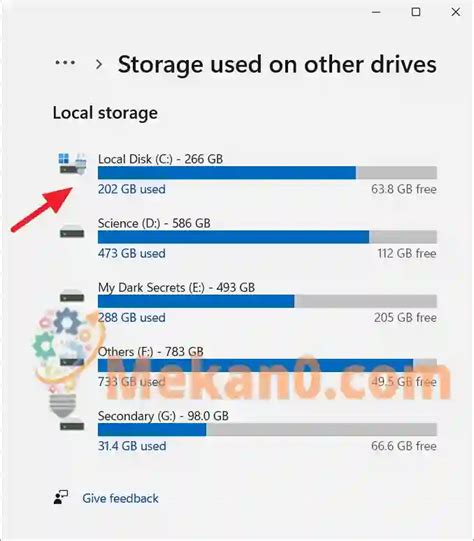
Miért fogy a C meghajtó hely?
Nem számít, ha használ Windows laptopon, asztali számítógépen vagy szerveren, akkor bosszantó kevés lemezterület problémával találkozhat. Az adatmennyiséggel összehasonlítva a C rendszerpartíció nagy valószínűséggel kifogy a lemezterületből. Mind személyi számítógépben, mind Windows szerverre, sok programot kell telepítenie. Minél többet telepített, annál kevesebb szabad hely maradt a C meghajtón. Amikor a C rendszermeghajtó számára kevés a hely a Windows Server 2012/ 2008/2003 és Windows 7 / Vista / XP, megkapja a Alacsony lemezterület figyelmeztetés a jobb alsó sarokban.
Mindenben Windows PC és Szerver, ha A C meghajtó megtelik, a Fájlkezelőben pirosra változik. Ebben a helyzetben a számítógép teljesítménye csökken. Minél kevesebb szabad hely marad a C meghajtóban, annál nagyobb a számítógép elakadásának, váratlan újraindításának vagy akár összeomlásának kockázata. Sürgős, és ez az oka annak, hogy a Microsoft létrehozza ezeket a figyelmeztetéseket.
A lemeztisztítás szerepe és korlátai
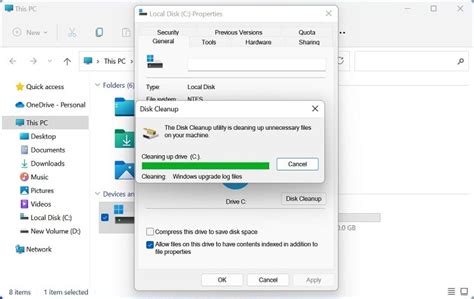
Amikor egy adatmeghajtó megtelik, egyszerűen átviheti a fájlokat egy másik helyre, de ezt nem teheti meg a C rendszer meghajtójára. Ahogy az elején mondtam, a Microsoft csak a Lemezkarbantartó szolgáltatást nyújtja segítségül szabad lemezterület. A legtöbb szerver és számítógép számára ez a segédprogram többé-kevésbé visszanyerheti a lemezterületet, de nem tudja teljesen megoldani ezt a problémát. Még ha több mint 10 GB szabad tárhelye van, akkor is gyorsan elfogy. A lemeztisztítás nem oldja meg teljesen a problémát, de ez mégis hasznos.
Miután szabad helyet kapott, a laptop / asztali / szerver továbbra is a megfelelő módon futhat. Ezenkívül van szabad hely a programok telepítéséhez, amelyek segítik a probléma megoldását. A lemezterület visszanyeréséhez bármelyiket használhatja Windows bennszülött Lemezkarbantartó eszköz vagy harmadik féltől származó szoftver.
Tárhely felszabadítása: Egyszerű lépések
Szerencsére nem kell egyből a legféltettebb családi albumokat törölni, számtalan egyéb módon is tudunk felszabadítani tárhelyet a gépünkön. Természetesen nem mindenki születik számítógépmágusnak, ezáltal mi is azokat a megoldásokat mutatjuk be elsőként, amelyekhez minimális PC-ismeret szükséges csupán.
Az első lépés, amit megtehetünk, hogy átnézzük a feltelepített programok listáját. Sok esetben könnyedén megfeledkezünk arról, hogy bár korábban használtunk egy programot, mára már azt sem tudjuk, mire jó az adott alkalmazás. A telepített alkalmazások listáját legegyszerűbben a start menüre, vagy a Windows keresőre kattintva érhetjük el. Írjuk be a következőt: appwiz.cpl, majd kattintsunk rá a vezérlőelemre.
Szintén az egyszerű műveletek közé tartozik az a lehetőség, hogy átnézzük a gépen található videók, zenék, vagy képek listáját. Amennyiben rendelkezünk külső adattárolóval, vagy éppen online tárhellyel, nyugodtan másoljuk át azokat a fájlokat, amelyekeket nem használunk a mindennapokban.
Összetettebb megoldások a tárhely visszanyerésére
Több olyan megoldás is létezik a tárhely felszabadítására, amelyek, noha nem igényelnek különösebb előképzettséget, azért összetettebbek a fentieknél. Ezek közé tartozik a korábbi Windows verziók mentésének, vagy az ideiglenes rendszerfájloknak a törlése is.
Ahhoz, hogy a megfelelő helyre navigáljunk, a Windows start menüben keressük a fogaskerék ikont, vagyis a Gépház menüjét. Az itt megjelenő keresőbe írjuk a be a Tárterület kulcsszót. Ez megmutatja a gépen található lemezeket, itt válasszuk ki az Ideiglenes fájlok opciót. Ezt a lehetőséget kiválasztva számtalan olyan fájlt törölhetünk, amelyekre nincs már szükségünk.
Itt tudjuk véglegesen törölni a Lomtárból egyszer már kiürített adatokat, valamint a Windows frissítéseket is. A Windows frissítések cache fájljai szintén sok helyet foglalnak, időnként nem árt, ha ezeket is töröljük. Ahhoz, hogy ezt megtehessük, először ideiglenesen le kell állítanunk a Windows Update szolgáltatásának automatikus futását. Ezt a Windows gomb megnyomásával, a Szolgáltatások alkalmazásra rákeresve tudjuk megtenni. Keressük ki a Windows Update szolgáltatás a listából, majd állítsuk azt le. Ezt követően keressük meg az alábbi könyvtárt: C:\Windows\SoftwareDistribution\Download. Ennek a tartalmát bátran töröljük, nem szükséges az itt található fájlokat állandó jelleggel a gépen tárolni.
5 WAYS to FREE UP STORAGE in Windows 10 & 11 (Upto 100+ GB)
A meghajtó tömörítése mint opció
A Lemezkarbantartásnál egész nyugodtan mindent kiválaszthatunk, és itt találjuk a Rendszerfájlok törlése lehetőséget is. Itt az Egyéb beállításoknál megnézhetjük még a Programok és szolgáltatások és a Rendszer-visszaállítás és árnyékmásolatok karbantartását. Lejjebb láthatjuk a Meghajtó tömörítése… lehetőséget is, hacsak nem harmat gyenge gépünk van, ez is segíthet a helymegtakarításban.
A kérdéses folyamat nagyon egyszerű, és csak néhány másodpercet vesz igénybe. Az első dolog, amit meg kell tennünk, el kell döntenünk a tömöríteni kívánt lemezmeghajtót a merevlemez-hely megtakarításához. Ezt Önnek kell eldöntenie. Miután megtudta, melyik egységet fogjuk tömöríteni, ugyanarra a tulajdonságokra megyünk. Ezért jobb gombbal kattintunk az említett egységre, és megadjuk a tulajdonságokat. Ennek alján megkapjuk a opció a meghajtó tömörítésére. Amikor kiválasztottuk ezt az optiót, és elfogadjuk, a Windows elkezdi tömöríteni a kérdéses egységet. A folyamat a méretétől és a fájlok számától függően többé-kevésbé elhúzódhat. De ennek a műveletnek köszönhetően figyelemre méltó helymegtakarítás lesz a merevlemezen.
Ez a fajta tömörítés normálisan működik, csakúgy, mint más típusú tömörítések. De továbbra is folyamatosan hozzáférhet ezekhez a fájlokhoz. Ez az, ami miatt a felhasználók gyakran aggódnak. De egy meghajtó tömörítésével mégis hozzáférhetünk ezekhez a fájlokhoz. Tehát nem kell aggódnia ebben a tekintetben.
Particionálás és hardveres fejlesztés
Ez a lépés nélkülözhetetlen a C meghajtó által létrehozott számítógépek számára kicsi. Hasonló az okostelefonokkal, ha 16 GB-os eszközt használ, akkor gyakran tisztítania kell. De ha 256 GB-os eszközt használ, akkor sokáig nem fog szembesülni ezzel a problémával. A lemezpartíciók már ki vannak osztva, de megteheti Átméretezése Partition adatvesztés nélkül. Nagyon könnyű hozzáadni több szabad helyet a C meghajtóhoz más partícióktól.
Jobb, mint más eszközök, NIUBI Virtuális móddal, akarat szerint törléssel és 1 másodperces visszaállítással és forró klónozással rendelkezik a rendszer és az adatok védelme érdekében. A C meghajtóra telepített programokhoz módosítsa az alapértelmezett kimeneti utat más partíciókra. Amennyiben csak egy rendszerlemezzel (C: meghajtó) rendelkezünk, nem árt elgondolkodni az úgynevezett particionáláson sem, amely során külön lemezt hoz létre azoknak a fájloknak, amelyek nagyobb méretűek, valamint állandó jelleggel szeretnénk őket a gépünkön tárolni.
Megtehetjük azt is, hogy nagyobb SSD-vel vagy HDD-vel bővítjük laptopunkat vagy számítógépünk. Végezetül ne feledjük a régi mondást: kétszer mérj, egyszer vágj! Jól gondoljuk át, mely könyvtárakat, fájlokat töröljük a gépünkről, hiszen egy rosszul kiválasztott lépéssel a Windows egészének működését kockáztathatjuk.
Rendszerszintű beállítások és fájlkezelés
A C:\Windows\SoftwareDistribution\Download mappa például bátran törölhető. De van egy igen nagy mappa még ezen a meghajtón, a C.\Windows\ServicePackFiles. Ezt a mappát nem szabad törölni, viszont nyugodtan összecsomagolhatjuk. Ehhez kattintsunk rá a jobb egérgombbal a Windows Intézőben, válasszuk a Tulajdonságokat, majd a Speciális gombot.
A CCleaner mindenféle takarító megoldásai mellett kiváló arra is, hogy eltávolítsa azokat az alapértelmezetten Windows 10-re telepített alkalmazásokat, amiket egyébként a Windows 10 lehetőségeivel élve nem tudunk eltávolítani. No persze csak a legújabb CCEnhancerrel kiegészítve! A merevlemez-hely hiánya az egyik legnagyobb probléma, amellyel ma szembesülünk. De az a jó, hogy maga a Windows ad néhány lehetséges megoldást erre a probléma.
Amikor a C rendszer: a meghajtón nincs hely a bekapcsoláshoz Windows 11/10/8/7/Vista/XP vagy Windows Server 2022/2019/2016/2012/2008/2003, tisztítsa meg a lemezt, hogy legyen szabad hely, majd adjon hozzá több szabad helyet a C meghajtóhoz más partíciókról, végül optimalizálja a rendszerbeállításokat. Ezekkel a lépésekkel hatékonyan kezelheti számítógépe erőforrásait és megakadályozhatja a jövőbeli tárhely-problémákat.
tags: #meghajto #tomoritease #hlymnegtakaritas #cekljabol