Az uCoz platform lehetőséget biztosít felhasználóinak weboldalak létrehozására és kezelésére, azonban a jelszavak kezelése néha zavart okozhat, különösen a kezdők számára. Ez a cikk részletesen bemutatja az uCoz rendszerében használt jelszavak típusait, a belépési folyamatokat, valamint a gyakran felmerülő problémákat és azok megoldásait.
Kétféle jelszó az uCoz rendszerben: uID és Webtop
Amikor valaki létrehozza első honlapját uCozban, két alapvető jelszót állít be:
- uID jelszó: Ezzel a jelszóval lehet belépni magára a honlapra. Ez szükséges ahhoz, hogy bejegyzéseket lehessen szerkeszteni, képeket hozzáadni vagy eltávolítani, vagy egyéb, a honlap tartalmával kapcsolatos műveleteket végezni.
- Webtop jelszó: Ezzel a jelszóval lehet belépni a honlap Vezérlőpultjába. A Vezérlőpult a honlap adminisztrációs felülete, ahol modulokat lehet hozzáadni vagy eltávolítani, a honlap kinézetét lehet alakítani, vagy a sablon beállításaiba lehet belenyúlni.
Néha félreértés támadhat, hogyan lépjünk be a honlapunkra, illetve annak Vezérlőpultjába. A lényeg, hogy a két jelszó két különböző belépési pontot szolgál. Fontos megjegyezni, hogy az uID még fejlesztés alatt áll, és amint a végleges verzió elindul, minden funkció elérhető lesz.
Belépés az uCoz honlapra és a Vezérlőpultba
A weboldalra történő bejelentkezés többféleképpen is megtörténhet. Regisztráció után kapunk egy honlap nevet, ami általában így néz ki: sajat-honlap-neve.ucoz.hu. Természetesen bármilyen domain nevet is csatolhatunk, például sajat-honlap-neve.com.
Belépés a honlapra
A honlapra kell belépnünk, ha bejegyzéseket akarunk szerkeszteni, képeket hozzáadni vagy eltávolítani. Újabban ez egy uID beléptető űrlap segítségével történik.
Belépés a Vezérlőpultba
Ha modulokat akarunk hozzáadni vagy eltávolítani, például ha a honlapunk kinézetét akarjuk alakítani, belenyúlni a sablon beállításaiba, akkor a Vezérlőpultba kell lépnünk. A Vezérlőpultba való lépéshez menjünk az oldalunk /admin taggel kiegészített címére, például sajat-honlap-neve.ucoz.hu/admin, majd az ott lévő beléptetőbe a Webtop jelszavunkat adjuk meg, amelyet a regisztrációkor állítottunk be.
Gyakori problémák és megoldások az uCoz jelszókezelésével kapcsolatban
Elfelejtett jelszó és belépési nehézségek
Sokan szembesülnek azzal a problémával, hogy elfelejtik a jelszavukat, ami megakadályozza őket abban, hogy belépjenek a honlapra vagy a Vezérlőpultba.
- Probléma: „Nincs uID jelszavam, így nem tudok belépni a vezérlőpultba.”
- Megoldás: Ez egy gyakori félreértés. A Vezérlőpultba a Webtop jelszóval lehet belépni, nem az uID jelszóval. Az uID jelszó a honlapra való belépéshez szükséges.
- Probléma: „A legalapabb szerkesztési műveleteket sem bírom megtenni, például képet feltölteni.”
- Megoldás: A sablonok szerkesztéséhez, a fejléc kép cseréjéhez, a főoldali szöveg átírásához vagy a menü áthelyezéséhez a Vezérlőpultba kell belépni. Ha képet szeretne feltölteni, és külön fotóalbumot szeretne létrehozni, aktiválja a "Fotóalbumok" nevű modult a "Vezérlőpult » jobb oldali modul-listában » Inaktív » Fotóalbumok » Modul aktiválása" útvonalat követve. Ha nem fotóalbumba szeretné tenni, hanem például egy cikkbe vagy oldalra, akkor a tartalom szerkesztésekor a megfelelő szerkesztőfelületen kell a képfeltöltési funkciót használni.
- Probléma: „Elfelejtettem, hogyan kell adminként belépnem a honlapomra, pl. ha a sablonokat szeretném megnézni, ez jön:
A honlap stílusának a változtatásához kérjük használd a "Szerkesztés"-t. A szerkesztésbe való belépéshez lépj be a honlapra Admin-ként és az Admin-csíkon válaszd a "Szerkesztés" pontot. És mi az az admin-csík? Ha belépek a honlapra, ott van egy csík, de azon nincs szerkesztés.”- Megoldás: Sablonok szerkesztéséhez lépjen be a Vezérlőpultba, majd válassza a "Külalak szerkesztése" hivatkozást. Az "admin-csík" általában akkor jelenik meg a honlap tetején, ha adminként be van jelentkezve, és ez a sáv tartalmazza a gyors szerkesztési opciókat. Ha nem látja a "Szerkesztés" pontot, ellenőrizze, hogy valóban adminisztrátori jogosultságokkal jelentkezett-e be a honlapra (uID jelszóval) és nem csak a Webtop felületére.
Jelszó módosítása és biztonsági aggodalmak
A felhasználók gyakran aggódnak a jelszavak megváltoztatásának lehetősége, vagy annak hiánya miatt.
- Probléma: „Sajnos ez az ALAPFUNKCIÓ (a uID és a webtop jelszó MEGVÁLTOZTATÁSA) NINCS BEÉPÍTVE a rendszerbe, akkor ez a rendszer ABSZOLÚT SEBEZHETŐ vagyis SEMMIT NEM ÉR, sajnos!!”
- Válasz: Az uCoz rendszer fokozott biztonsági rendszerrel rendelkezik. A jelszavakat a uid.me oldalon lehet szerkeszteni. Ez a központi hely a felhasználói azonosító (uID) kezelésére, ahol a jelszavak módosíthatók és frissíthetők.
- Probléma: „Nem érkezik meg a Saját menübe való belépéshez a jelszóemlékeztető, már 24 órája, ilyenkor mit lehet tenni? Spam is üres.”
- Megoldás: Próbálja újra elküldeni a jelszóemlékeztetőt. Addig is próbáljon meg a Webtopon keresztül belépni (unet.com). Ha a probléma továbbra is fennáll, vegye fel a kapcsolatot az Ügyfélszolgálattal.
- Probléma: „Van a unetes belépő (Webtop?) ide sikeresen be tudok lépni, látom is a honlapomat. Sőt egy újat is létrehoztam, szóval ez a rész hibátlanul működik. Viszont a régibe nem tudok belépni, mert a control panelhez tartozó jelszavamat nem tudom. Történt egy megváltoztatás, amit nem mentett el a rendszer rendesen (hibaüzenet volt), és a régit se fogadja el, vagy legalábbis már arra nem emlékszek jól. A honlapon belül adminisztrátor vagyok, azzal, illetve az unetes belépőmmel tudom igazolni, hogy a honlap tulajdonosa vagyok. Szeretném a segítségeteket kérni, vagy ha felkeresne valaki aki tudna segíteni a jelszavam visszaszerezni.”
- Megoldás: Próbálja meg a Webtopon (ahová be tud lépni) keresztül belépni a honlapja admin felületére. Webtopban a "My honpage" résznél a honlapja neve mellett jobb oldalt van egy "CP" feliratú gomb. Kattintson rá. Ha ez sem vezet eredményre, a türelem kulcsfontosságú, és az ügyfélszolgálat megpróbál választ adni erre a nem mindennapi esetre.
További gyakori kérdések az uCoz rendszerrel kapcsolatban
- Kérdés: Lehet-e látni, hogy ki van online?
- Válasz: Igen, lehet. Csak aktiválnia kell a „Ki van online” funkciót a Vezérlőpult Általános beállításaiban.
- Kérdés: Lehet-e ingyenesen saját domaint csatolni?
- Válasz: Ha van egy saját doménje, azt díjmentesen hozzácsatolhatja a honlapjához (pl.:
http//www.sajatdomain.hu/).
- Válasz: Ha van egy saját doménje, azt díjmentesen hozzácsatolhatja a honlapjához (pl.:
- Kérdés: Lehet-e megváltoztatni az üzeneteket, például a rendszerüzeneteket?
- Válasz: Az üzenet úgy van összeállítva, hogy minden felhasználónak megfeleljen. Ezért nem szükséges megváltoztatni az üzenetet, és nem is lehetséges ezt megtenni.
- Kérdés: Eltávolítottam egy honlapot a Vezérlőpulton keresztül, de még mindig ott van a honlapjaim listájában a Webtopon.
- Válasz: A honlapok a Webtopról kis késéssel tűnnek el. Hamarosan eltűnik a listából.

Jelszókezelés böngészőben és külső eszközökkel
A digitális világban egyre több weboldalon és online szolgáltatásban van szükség jelszavakra, így a jelszavak biztonságos kezelése kritikus fontosságúvá vált. Számos megoldás létezik a jelszavak nyomon követésére és kezelésére.
Böngészők beépített jelszókezelői
A modern böngészők, mint például a Google Chrome, nagyszerű munkát végeznek a fiókok és jelszavak nyomon követésében.
- Jelszavak mentése: A Chrome régóta képes a regisztrációk során megadott jelszavak mentésére, biztonságos felhőben történő tárolására. Ennek köszönhetően ezeket a jelszavakat minden eszközön elérjük a Chrome-ban, ha bejelentkezünk Google fiókunkkal.
- Jelszavak megtekintése és szerkesztése: A mentett jelszavak megtekintéséhez a Chrome beállításaiban a "Mentett jelszavak (Saved Passwords)" részben sorakoznak egymás alatt a mentett jelszavaink. Bármelyiket megnézhetjük, ha az adott sor végén látható szem ikonra kattintunk. A Chrome ekkor bekérheti a számítógépen használt fiókunk jelszavát, és ha ezt meg tudjuk adni, máris megmutatja a kérdéses jelszót. A jelszavak szerkesztéséhez kattintson a hárompontos ikonnal jelölt "Opciók" gombra a célcímen, és válassza a "Jelszó szerkesztése" lehetőséget.
- Jelszavak eltávolítása és exportálása: Jelszó eltávolításához kattintson a "Beállítások" gombra a célfiókon, és válassza az "eltávolít" opciót. Az összes jelszó exportálásához kattintson a hárompontos ikonnal jelölt "Menü" gombra a "Hozzáadás" gomb mellett a jelszólista felett, és válassza a "Jelszavak exportálása" lehetőséget.
- Biometrikus hitelesítés és automatikus bejelentkezés: Ha be van kapcsolva a biometrikus hitelesítés, eszköze ujjlenyomat-érzékelőjének használatával javíthatja az adatok védelmét a jelszavak automatikus kitöltésekor. Az "Automatikus bejelentkezés" funkcióval automatikusan bejelentkezhet azon webhelyekre és alkalmazásokba, amelyekhez elmentette adatait.
- Jelszómódosítási értesítések: Értesítést kaphat a Chrome-tól, ha olyan jelszó- és felhasználónév-kombinációt használ, amely harmadik félhez tartozó webhelyhez vagy alkalmazáshoz kötődő adatszivárgás következtében illetéktelenek kezébe került. Javasoljuk, hogy minél hamarabb módosítsa az ilyen jelszavakat. A webhelyek figyelmeztetéseinek visszaállításához az „Elvetett figyelmeztetések” szakaszban kattintson a "Továbbiak" elemre amellett a webhely mellett, amelynek az értesítéseit újra szeretné látni.
- Helyi tárolás és importálás: Amikor nincs bejelentkezve a Chrome-ba, a böngésző helyileg tárolja a jelszavakat az eszközön. Az eszközén mentett jelszavakat bármikor importálhatja a Google-fiókjába.
- Biztonságos jelszavak kiötlése: A Chrome egy ideje már az összetett, biztonságos jelszavak kiötlésében is segít.
Google Jelszókezelő
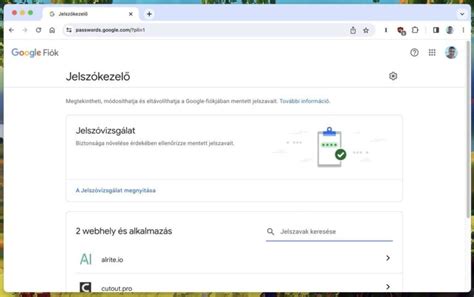
A Google Jelszókezelő egy egyszerű módja a webhelyjelszavak kezelésének. A jelszavak a Google-fiókjában tárolódnak, és az alkalmazás eltávolításakor nem törlődnek.
- Használat: A Google Jelszókezelő alkalmazás parancsikont biztosít a Google Jelszókezelőhöz Android-eszközén.
- Biztonsági mentés: Célszerű rendszeresen biztonsági másolatot készíteni Google jelszavairól. Ellenőrizze az összes olyan jelszót a Google-on, amelyet el szeretne menteni a listán, majd kattintson az "Export" gombra a jobb alsó sarokban. Ezután kövesse az utasításokat a biztonsági másolat megfelelő könyvtárba való exportálásához.
Harmadik féltől származó jelszókezelők és egyéb funkciók
Számos nagyszerű jelszómenedzser megoldás létezik, mint például a 1Password, az Enpass, vagy pár kiváló ingyenes alternatíva. Ezek a szoftverek általában biztonságosan titkosítva tárolják a jelszavakat, és segítenek azok generálásában és automatikus kitöltésében.
- iPhone jelszókezelés: Az iPhone Password Manager lehetővé teszi az iPhone összes jelszavának megtekintését típus szerint. Az iPhone készülékeken a "Jelszavak" alkalmazásban vagy a "Beállítások" menüben lehet kezelni a jelszavakat Face ID vagy Touch ID segítségével. Lehetőség van jelszavak szerkesztésére, törlésére, vagy a közelmúltban töröltek ellenőrzésére is. Siri aktiválásával is kérhető a jelszavak megmutatása a "Show my passwords" paranccsal. Fontos, hogy több Apple-készülék esetén az iCloud-kulcskarika be legyen kapcsolva a jelszavak szinkronizálásához. Ha áthelyez egy jelszót vagy jelkódot egy megosztott csoportba, akkor az csak a kompatibilis szoftverrel rendelkező készülékeken lesz látható.
Egyéb fontos megfontolások
- Adatmegosztás: A jelszavakat csak a családi csoport tagjaival lehet megosztani.
- Privát böngészés: Ha bekapcsoljuk a megfelelő funkciókat, a böngészők nem mentik el az előzményeket, az ideiglenes fájlokat és a sütiket. Ettől függetlenül még mindig vannak nyomok a gépünkön a meglátogatott weboldalakról a DNS cache-ben.
- Véletlenül bezárt weboldal visszanyitása:
- Chrome esetén: jobb felső sarok a három kis ponttal jelölt menü - Előzmények - Nemrég bezárt szekcióból válassza ki az első oldalt.
- Firefox esetén: jobb felső sarok a három vonallal jelölt menü - Előzmények - Bezárt lapok visszaállítása.
- Fiók törlése (példa a Twoo-n): Felül menjünk a Beállításokra és a Fiók felirat mellett válasszuk a Szerkesztés opciót. A „Felhasználói fiók állapota” mellett kattintsunk a „Fiók törlése” (nem túl kivehető, sötétített) feliratra, majd nyomjunk a Mentés gombra. A nagy Mégsem gomb mellett találjuk a narancssárga „profil törlésének folytatása” szöveget. Folytassuk ezzel, hogy töröljük magunkat. Írjuk be a jelszavunkat és indokoljuk meg, hogy miért szeretnénk elhagyni az oldalt, majd végül kattintsunk a „Profilom törlése” gombra. Ezennel elhagytuk az oldalt, nem fognak minket megtalálni és zaklatni (bár még 6 hónapig megtartják az adatainkat, mondván hátha újra aktiváltatni szeretnénk azt és akkor ne kelljen már újra regisztrálni magunkat).
A jelszavak megfelelő kezelése, mind a platformokon, mind a személyes eszközökön, elengedhetetlen a digitális biztonság fenntartásához. Az uCoz rendszerrel való munka során a kétféle jelszó megkülönböztetése és a böngészők beépített jelszókezelőinek kihasználása jelentősen megkönnyítheti a felhasználók dolgát.