A virtualizáció mára elengedhetetlen részévé vált mind a professzionális IT környezetnek, mind a hobbi felhasználók eszköztárának. Az Oracle VirtualBox évek óta vezető szerepet tölt be az ingyenes virtualizációs megoldások között, és folyamatosan fejlődik, hogy megfeleljen a modern igényeknek. A hálózatok kulcsfontosságú elemei az interaktív számítógépes műveleteknek, és elképzelhetetlen lenne az adatok cseréje hálózatok nélkül. Emiatt a virtuális gépeknek (VM-eknek) képesnek kell lenniük fizikai és virtuális hálózatokhoz csatlakozni virtuális hálózati adaptereikkel. A VirtualBox többféle hálózati módot biztosít a virtuális gépek számára, amelyek lehetővé teszik a VM-ek számára, hogy különböző hálózatokhoz csatlakozzanak.
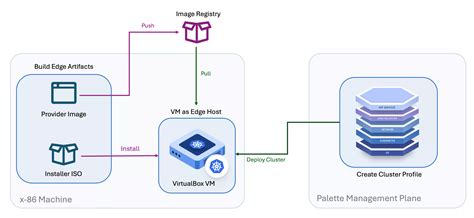
VirtualBox Alapok és Telepítés
A VirtualBox egy nyílt forráskódú, cross-platform virtualizációs szoftver, amely lehetővé teszi, hogy egy fizikai számítógépen több különböző operációs rendszert futtassunk egyidejűleg. Ez a technológia virtuális gépeket hoz létre, amelyek izolált környezetben működnek, de ugyanazon hardvererőforrásokat használják. A VirtualBox fő előnyei közé tartozik, hogy teljesen ingyenes, támogatja a legtöbb népszerű operációs rendszert (Windows, Linux, macOS, Solaris), és viszonylag egyszerű a használata. Ellentétben a konkurens VMware Workstation-nel vagy a Parallels Desktop-pal, a VirtualBox nem igényel licencdíjat, ami jelentős költségmegtakarítást jelent különösen oktatási vagy kisebb vállalati környezetben.
A VirtualBox telepítése rendkívül egyszerű folyamat, amely mindössze néhány percet vesz igénybe. A szoftver letölthető az Oracle hivatalos weboldaláról, és támogatja a Windows, Linux és macOS platformokat egyaránt.
Telepítési Lépések Windows Alatt
- Töltse le a legújabb VirtualBox telepítőt az Oracle hivatalos oldaláról.
- Futtassa a letöltött EXE fájlt rendszergazdai jogosultságokkal.
- Kövesse a telepítővarázsló lépéseit; az alapértelmezett beállítások a legtöbb felhasználó számára megfelelőek.
- Telepítse a VirtualBox Extension Pack-et a kiterjesztett funkciók használatához.
- Indítsa újra a számítógépet a telepítés befejezéséhez.
A telepítés során a VirtualBox telepíti a szükséges hálózati meghajtókat is, amelyek lehetővé teszik a virtuális gépek hálózati kommunikációját. Fontos megjegyezni, hogy ez rövid időre megszakíthatja a hálózati kapcsolatot.
Extension Pack Telepítése
Az Extension Pack egy kiegészítő csomag, amely további funkciókat biztosít a VirtualBox számára. Ezek közé tartozik az USB 2.0/3.0 támogatás, a virtuális RDP szerver, a lemeztitkosítás és az NVMe eszközök támogatása. Az Extension Pack telepítése erősen ajánlott, bár nem kötelező. A csomagot a „VirtualBox vezérlő” verzió számához kell letölteni, melyhez a „minden támogatott platform” linkre kattintva juthatunk. Ez egy .vbox-extpack kiterjesztésű fájl lesz. Ha megvan, a „VirtualBox vezérlőben” a Fájl > Beállítások > Kiterjesztők lapon kattintson a kis zöld plusz jelre, és keresse meg a letöltött .vbox-extpack fájlt, nyissa meg egy kattintással, és kövesse a telepítő utasításait.
Virtuális Hálózati Adapterek és Módok a VirtualBoxban
Minden VirtualBox VM legfeljebb nyolc virtuális hálózati adaptert használhat, amelyek mindegyike hálózati interfész vezérlőként (NIC) is ismert. Négy virtuális hálózati adapter konfigurálható a VirtualBox grafikus felhasználói felületén (GUI), míg az összes virtuális hálózati adapter (legfeljebb 8) konfigurálható a VBoxManage modifyvm paranccsal. A VBoxManage a VirtualBox parancssori felügyeleti eszköze, amely az összes VirtualBox beállítás, beleértve a VirtualBox hálózati beállításait is, konfigurálására használható.
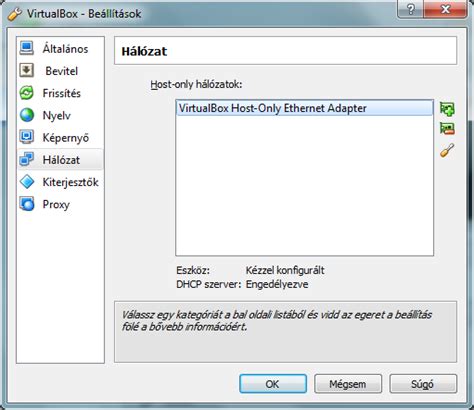
A VirtualBox számos hálózati módot biztosít, amelyek különböző felhasználási esetekhez optimalizáltak. Minden virtuális hálózati adapter külön konfigurálható, hogy különböző hálózati módban működjön. Például beállíthatja a NAT módot az 1. adapterhez és a Host-only módot a 2. adapterhez.
Virtuális Hálózati Adapter Típusok
A virtuális hálózati adapter egy szoftveresen emulált fizikai eszköz. A VirtualBox több adaptertípust kínál:
- AMD PCnet-PCI II (Am79C970A): Ez az AMD chipen alapuló adapter sok esetben használható. Régebbi Windows verziók (például Windows 2000) esetén ideális, mivel az újabb Windows verziók (Windows 7, 8, 10) nem tartalmaznak beépített drivert ehhez az adapterhez.
- AMD PCnet-FAST III (Am79C973): Ezt a virtualizált hálózati adaptert szinte minden vendég operációs rendszer támogatja, amely futtatható a VirtualBoxon. A GRUB (a boot loader) is használhatja hálózati rendszerindításhoz.
- Intel PRO/1000 MT Desktop (82540EM): Ez az adapter tökéletesen működik Windows Vista és újabb Windows verziókkal.
- Intel PRO/1000 T Server (82543GC).
- Intel PRO/1000 MT Server (82545EM).
- Paravirtualizált Hálózati Adapter (virtio-net): Ez egy speciális eset. Ahelyett, hogy a legtöbb operációs rendszer által támogatott hálózati hardvert virtualizálná, a vendég operációs rendszernek speciális szoftveres felületet kell biztosítania a virtualizált környezetekhez. Az ipari szabvány virtIO hálózati drivereket támogatja a VirtualBox. A VirtIO hálózati driverek a KVM projekt részét képezik és nyílt forráskódúak.
A VirtualBox korlátozottan támogatja a jumbo frame-eket (Ethernet keretek, amelyek 1500 byte-nál nagyobb csomagokat is képesek továbbítani). Ha jumbo frame-eket kell használnia, válasszon egy Intel virtualizált hálózati adaptert, és konfigurálja azt bridged módban. Az AMD-alapú virtuális hálózati adapterek nem támogatják a jumbo frame-eket; ha megpróbálja engedélyezni őket, a bejövő és kimenő forgalomban lévő jumbo frame-ek csendben elvetésre kerülnek.
Hálózati Módok Részletesen
A VirtualBox hálózati beállításai az alábbi módokat kínálják:
1. Nem Csatlakoztatott (Not Attached)
Ez a mód azt jelenti, hogy a virtuális hálózati adapter telepítve van a VM-ben, de a hálózati kapcsolat hiányzik, hasonlóan ahhoz, amikor kihúzza az Ethernet kábelt egy fizikai hálózati adapter használatakor. Ez a mód hasznos lehet teszteléshez, például ideiglenesen engedélyezheti a kábel kihúzásának emulálására. Amikor letiltja a Nem Csatlakoztatott módot egy másik hálózati módra váltva, a hálózati kapcsolat újra elérhetővé válik. A Not Attached mód helyett bármely más hálózati módot is használhatja anélkül, hogy bejelölné a „Kábel Bedugva” jelölőnégyzetet. Ezt a jelölőnégyzetet be- vagy kikapcsolhatja, amikor a VM fut.
2. NAT (Network Address Translation)
Ez a hálózati mód alapértelmezés szerint engedélyezve van egy virtuális hálózati adapter számára. A vendég operációs rendszer egy VM-en hozzáférhet a fizikai helyi hálózat (LAN) hosztjaihoz egy virtuális NAT eszköz segítségével. A vendég operációs rendszerből elérhetők a külső hálózatok, beleértve az internetet is. A vendég gép nem érhető el a hoszt gépről vagy a hálózat más gépeiről, ha a NAT módot használja a VirtualBox hálózatkezeléséhez. A VM hálózati adapterének IP-címét DHCP-n keresztül szerzi be, és a hálózati módhoz használt hálózat IP-címei nem módosíthatók a GUI-ban. A VirtualBox beépített DHCP szerverrel és NAT motorral rendelkezik. Egy virtuális NAT eszköz a VirtualBox hoszt fizikai hálózati adapterét használja külső hálózati interfészként. A virtuális DHCP szerver alapértelmezett címe a NAT módban 10.0.2.2 (ez a VM alapértelmezett átjárójának IP-címe is). Ha két vagy több VM hálózati adapterét NAT módra konfigurálja, minden VM a 10.0.2.15 IP-címet kapja meg a saját izolált hálózatában egy privát virtuális NAT eszköz mögött. Az alapértelmezett átjáró minden VM számára 10.0.2.2.
A porttovábbítás közvetlenül konfigurálható a VirtualBox VM hálózati beállítási ablakából a „Porttovábbítás” gombra kattintva. Ez a mód hasonló ahhoz a NAT módhoz, amelyet egy router konfigurálásakor használ. Fontos megjegyezni, hogy a porttovábbítási beállítások a NAT módhoz a VM > Beállítások > Hálózat menüpontban találhatók, és egyéniek minden VM-hez.
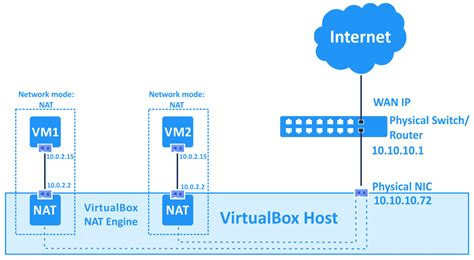
3. NAT hálózat (NAT Network)
Ez a mód hasonló a NAT módhoz. Ha a NAT Hálózat módot használja több virtuális géphez, azok kommunikálhatnak egymással a hálózaton keresztül. A VM-ek hozzáférhetnek a fizikai hálózat más hosztjaihoz és külső hálózatokhoz, beleértve az internetet is. Bármely gép külső hálózatokról, valamint a fizikai hálózatról, amelyhez a hoszt gép csatlakozik, nem férhet hozzá a NAT Hálózat módra konfigurált VM-ekhez (hasonlóan ahhoz, amikor egy routert konfigurál az otthoni hálózat internet-hozzáféréséhez). Nem férhet hozzá a vendég géphez a hoszt gépről, ha a NAT Hálózat módot használja (kivéve, ha porttovábbítást konfigurál a globális VirtualBox hálózati beállításokban).
A hálózati cím és név módosítható a globális VirtualBox preferenciákban (Fájl > Beállítások > Hálózat). Az alapértelmezett átjáró IP-címe 10.0.2.1 (az x.x.x.1 sablont használják az alapértelmezett átjáró IP-címének kiosztására). Például, ha új virtuális hálózatot hoz létre a NAT Hálózat módhoz a VirtualBoxban, és beállítja a 192.168.22.0/24 hálózati címet, akkor a hálózat átjárójának IP-címe 192.168.22.1 lesz. Nem módosíthatja az átjáró IP-címét a NAT Hálózat módban használt hálózathoz, és nem módosíthatja a DHCP szerver által kiosztott IP-címek tartományát.
A porttovábbítás egy további opció, amely elérhető és konfigurálható ebből az ablakból. A porttovábbítás használható a hoszt gépről és ugyanazon fizikai hálózat más hosztjairól való hozzáférés konfigurálására a VM-en belül futó szolgáltatásokhoz. A porttovábbítási beállítások a NAT Hálózat módhoz a Fájl > Beállítások > Hálózat menüpontban konfigurálhatók, és közösek több VM-hez, amelyek adapterei a megfelelő NAT hálózathoz vannak csatlakoztatva.
Új NAT hálózat létrehozásához a VirtualBox Beállítások ablakának Hálózat lapján egy sor módszeres lépést kell követnie:
- Kezdje az Oracle VM VirtualBox Manager elindításával. Navigáljon a felső menübe, és válassza a „Fájl”, majd a „Beállítások” lehetőséget.
- A Beállítások ablakban keresse meg és kattintson a "Hálózat" fülre.
- A Hálózat lapon két allapot fog látni: „Csak gazdagép hálózatok” és „NAT hálózatok”. Kattintson a jobb oldalon található
+(plusz) ikonra. - A
+ikonra kattintás után egy új NAT Network bejegyzés jelenik meg a listában. - Adjon értelmes nevet a NAT-hálózatához.
- Határozza meg a hálózati címet és az alhálózati maszkot a CIDR jelöléssel (pl. „10.0.2.0/24”).
- A részletesebb szabályozás érdekében a speciális beállításokat a 'Speciális' gombra kattintva érheti el.
4. Bridged Adapter (Hídkapcsolt adapter)
Ez a mód a VM virtuális hálózati adapterének egy fizikai hálózathoz való csatlakoztatására szolgál, amelyhez a VirtualBox hoszt gép fizikai hálózati adaptere csatlakozik. A VM virtuális hálózati adaptere a hoszt hálózati interfészét használja a hálózati kapcsolathoz. Egyszerűen fogalmazva, a hálózati csomagok közvetlenül a virtuális hálózati adapterre/ről küldhetők és fogadhatók további útválasztás nélkül. Ez a hálózati mód használható olyan szerverek futtatására VM-eken, amelyeknek teljesen elérhetőnek kell lenniük egy fizikai helyi hálózatról.
Amikor a VirtualBoxban a bridged hálózati módot használja, hozzáférhet a hoszt géphez, a fizikai hálózat hosztjaihoz és a külső hálózatokhoz, beleértve az internetet is egy VM-ről. Ha több fizikai hálózati adapter van a hoszt gépen, válassza ki a megfelelő adaptert a VirtualBox hálózati beállításaiban. Például egy fejlesztői környezet beállításakor több Windows Server virtuális gép számára, amelyeknek kommunikálniuk kell egymással és hozzá kell férniük az internethez, ez a mód ideális.
Ha vezeték nélküli hálózati adapterhez használja a bridged módot, akkor nem használhatja az adott Wi-Fi adapter alacsony szintű funkcióit egy vendég operációs rendszerben. Például nem választhat Wi-Fi hálózatokat a csatlakozáshoz, nem engedélyezheti a monitorozási módot stb. Ehelyett a hoszt gépen kell csatlakoznia a Wi-Fi hálózathoz.
A VirtualBoxban a VM virtuális hálózati adapterének IP-címe ugyanahhoz a hálózathoz tartozhat, mint a hoszt gép fizikai hálózati adapterének IP-címe, ha a bridged módot használják. Ha van DHCP szerver a fizikai hálózatában, a VM virtuális hálózati adaptere automatikusan megkapja az IP-címet a bridged módban (ha az automatikus IP-cím beszerzése be van állítva a vendég operációs rendszer hálózati interfész beállításaiban). Így a bridged módban működő virtuális hálózati adapter alapértelmezett átjárója ugyanaz, mint a hoszt gépé. Néha előfordulhat, hogy több átjáró van a fizikai hálózatában. Használhatja a hoszt gépet a szükséges hálózatokhoz való csatlakozáshoz egy átjárón keresztül, és használhatja a vendég gépet más hálózatokhoz való csatlakozáshoz a második átjárón keresztül. Módosíthatja a routing táblát a VM-en, és útvonalakat adhat hozzá mindkét átjáró használatához a megfelelő hálózatokhoz való csatlakozáshoz.
VirtualBox hálózatépítés - NAT, NAT hálózat, áthidalt hálózat, belső hálózat, csak host hálózat
A hálózati híd beállításához nyissa meg a virtuális gép beállításait, majd a „Hálózat” menüpontot. Itt válassza ki a "Kapcsolat típusa" - "Hálózati híd" lehetőséget. A "Név" mezőben ki kell választani azt a hálózati interfészt, amely a külvilággal való kommunikációra szolgál majd.
5. Belső Hálózat (Internal Network)
Azon virtuális gépek, amelyek adapterei a VirtualBox Internal Network módban vannak konfigurálva, egy izolált virtuális hálózathoz csatlakoznak. Az ehhez a hálózathoz csatlakozó VM-ek kommunikálhatnak egymással, de nem kommunikálhatnak a VirtualBox hoszt géppel, vagy a fizikai hálózat vagy külső hálózatok más hosztjaival. Az belső hálózathoz csatlakozó VM-ek nem érhetők el a hoszt gépből vagy bármely más eszközről. Például létrehozhat három VM-et, amelyek mindegyikének van egy virtuális hálózati adaptere (Adapter 1) az belső hálózathoz csatlakoztatva. Ezen hálózati adapterek IP-címei a VirtualBox belső hálózathoz használt alhálózatból vannak definiálva (az alhálózatot manuálisan kell definiálni). Ezen VM-ek közül az egyik (VM1) rendelkezik egy második virtuális hálózati adapterrel is, amely NAT módban van konfigurálva.
6. Csak Hoszt Hálózat (Host-Only Adapter)
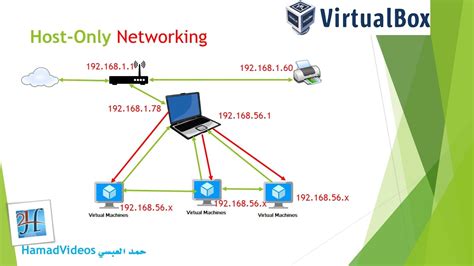
Ez a hálózati mód a hoszt és a vendégek közötti kommunikációra szolgál. Egy VM kommunikálhat más VM-ekkel, amelyek a host-only hálózathoz vannak csatlakoztatva, és a hoszt géppel. A VirtualBox Host-Only virtuális hálózati adapter a hoszt operációs rendszerben jön létre a host-only hálózatban való használatra. Alapesetben a host-only hálózat alapértelmezett hálózati címe 192.168.56.0/24, és a virtuális hálózati adapter IP-címe a hoszt gépen 192.168.56.1. Ezek az IP-címek manuálisan szerkeszthetők az Adapter lapon. A DHCP szerver engedélyezhető vagy letiltható a megfelelő jelölőnégyzet bejelölésével. A VM-ek virtuális hálózati adaptereinek IP-konfigurációjában nincs átjáró, mert a Host-Only mód nem teszi lehetővé a host-only hálózaton kívüli eszközökhöz való csatlakozást. Lehetőség van több VirtualBox host-only hálózati adapter létrehozására is különböző host-only hálózatok használatához - ehhez csak nyomja meg a „Létrehozás” gombot.
7. Általános Driver (Generic Driver)
Ez a hálózati mód lehetővé teszi a generikus hálózati interfész megosztását. Ennél a "+1". hálózat opció, olyan lehetőségek állnak rendelkezésre, mint az "UDP Tunnel networking" és a "VDE networking". Összeköthetünk például két különböző gazdagépen futó virtuális gépet az UDP tunnel segítségével. UDP Tunnel esetén a "Név" mezőbe az "UDPTunnel"-t kell írni, mint a driver nevét. A "Haladó" beállításokat lenyitva pedig az "Általános tulajdonságok" mezőben kulcs-érték párként egyenlőség jellel elválasztva kell beírni a tulajdonságot és annak értékét (dest, sport, dport). Egy újabb tulajdonság beviteléhez SHIFT+ENTER billentyűkombinációt kell használni.
Promiscuous Mode (Promiszkuitív mód)
Ez a mód lehetővé teszi, hogy egy hálózati adapter minden kapott forgalmat továbbítson, függetlenül attól, hogy melyik adapternek szól a forgalom. Normál módban egy hálózati adapter csak azokat a kereteket fogadja, amelyek fejlécében az adott hálózati adapter MAC-címe szerepel célcímként. A normál módban elvetésre kerülnek azok a keretek, amelyek egy másik MAC-címre szólnak, mint a kiválasztott adapter MAC-címe (ha a forgalom nem broadcast). A legtöbb vezeték nélküli hálózati adapter nem támogatja a promiscous módot. A Wi-Fi adapterekre történő hídépítés a következőképpen történik: a VirtualBox kicseréli a megfelelő MAC-címeket az Ethernet keretek fejlécében, amelyeket a VM virtuális hálózati adapterének kell kézbesíteni (ehhez a forgalomhoz a hoszt Wi-Fi adapter MAC-címét kell használni). A promiscous mód hasznos hálózati teszteléshez és biztonsági auditokhoz.
A promiscous módhoz kapcsolódó beállítások:
- Deny: A VM számára rejtett marad minden olyan forgalom, amely nem a VM virtuális hálózati adapterének szól.
- Allow VMs: Engedélyezi a VM-ek közötti kommunikációt.
- Allow All: Ebben a módban nincsenek korlátozások.
Porttovábbítás Konfigurációja
A porttovábbítás egy olyan folyamat, amely elfogja a megfelelő IP-címre és portra címzett forgalmat, és átirányítja azt egy másik IP-címre és/vagy portra. Speciális alkalmazások használhatók számítógépeken és más router eszközökön a porttovábbítás konfigurálásához. Az egyik legnépszerűbb felhasználási eset a porttovábbításra, hogy hozzáférést biztosítanak a NAT mögött rejtett hálózati szolgáltatásokhoz külső hálózatokról. A csomagokat először egy alkalmazás fogja el a routeren, majd az alkalmazás elolvassa a cél IP-címet és a portszámot a megfelelő fejlécekből (IP csomagfejlécek, TCP vagy UDP szegmensek fejlécei).
Nézzük meg a porttovábbítás konfigurálását a VirtualBox VM-ekhez való csatlakozáshoz, egy Ubuntu Linux VM-en futó SSH szerverhez való csatlakozás példáján keresztül, amely NAT módban van csatlakoztatva a hálózathoz.
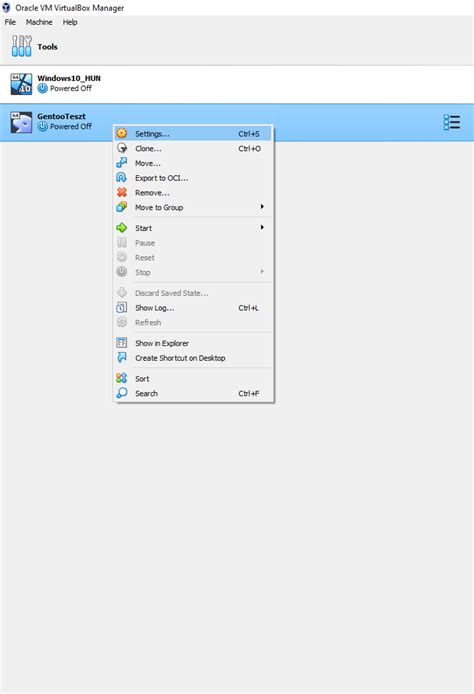
- Nyissa meg a VM beállításait és válassza ki a Hálózat szakaszt.
- Válassza ki a virtuális hálózati adaptert, amely NAT módban van konfigurálva, bontsa ki az „Haladó” beállításokat, és kattintson a „Porttovábbítás” gombra.
- Az SSH szerver alapértelmezés szerint a 22-es TCP porton figyel. Hozzunk létre egy szabályt, amely lehetővé teszi az összes VirtualBox hoszt gépre érkező, 8022-es portra címzett kapcsolat átirányítását az Ubuntu VM-re a 22-es porton, amelyet az SSH szerver figyel.
- A fizikai hálózat más hosztjai is hozzáférhetnek az Ubuntu VM-hez SSH-n keresztül, ha a VirtualBox hoszt gép 8022-es portjára csatlakoznak, ha létrehoz egy hasonló porttovábbítási szabályt, ahol a fizikai hálózati adapter valós IP-címe van megadva a localhost IP-cím (127.0.0.1) helyett.
- Ha web szervert szeretne telepíteni a VM-re, és hozzáférést szeretne biztosítani webhelyeihez kívülről, hozzáadhat egy másik porttovábbítási szabályt.
- Tekintsük meg, hogyan konfiguráljuk ezt a porttovábbítási szabályt egy Ubuntu VM-en üzemeltetett webhely eléréséhez egy VirtualBox hoszt gépről és a fizikai helyi hálózathoz (LAN) csatlakozó más gépekről. Az ufw tűzfal alapértelmezés szerint le van tiltva az Ubuntun. Ez azt jelenti, hogy most konfigurálhat egy porttovábbítási szabályt a VirtualBox hálózati beállításaiban, hogy hozzáférjen az Ubuntu VM-en üzemeltetett webhelyéhez. Nyissa meg a Porttovábbítás beállítási ablakot a VM beállításai > Hálózat > [válassza ki az adaptert] > Porttovábbítás útvonalon (hasonlóan a fentebb leírtakhoz).
- A jelen példában a 10.10.10.72 a VirtualBox hoszt gép IP-címe, és a 8080 egy TCP port, amelyet a VirtualBox hoszt gép figyel.
Teljesítmény Optimalizálási Tippek
A VirtualBox teljesítménye nagyban függ a megfelelő beállításoktól. Néhány egyszerű módosítással jelentősen javíthatjuk a virtuális gépek működését.
Processzor Beállítások
A virtuális gép beállításaiban a "Rendszer" > "Processzor" menüpontban adjon több CPU magot a virtuális gépnek, ha a hoszt rendelkezik több magos processzorral. Általános szabály, hogy a hoszt CPU magjainak felét vagy kevesebbet érdemes allokálni. Engedélyezze a "PAE/NX" opciót is a jobb kompatibilitás érdekében.
Grafikai Beállítások
A "Képernyő" menüpontban növelje a videó memória méretét legalább 128 MB-ra, különösen ha grafikus felhasználói felületet használ a virtuális gépen. Engedélyezze a "3D gyorsítást", ha a virtuális gépen grafikus alkalmazásokat futtat.
I/O Optimalizálás
A tárolási teljesítmény javításához:
- Használjon SATA vagy NVMe vezérlőt IDE helyett.
- Engedélyezze a "Host I/O gyorsítótárat" a virtuális lemezek beállításainál.
- Ha van SSD meghajtója, tárolja rajta a virtuális gép fájljait.
- Használjon paravirtualizált hálózati adaptert a jobb hálózati teljesítményért.
Gyakorlati Felhasználási Esetek
A VirtualBox rendkívül sokoldalú eszköz, amely számos felhasználási területen hasznos lehet.
Szoftverfejlesztés és Tesztelés
A fejlesztők használhatják különböző operációs rendszereken történő tesztelésre anélkül, hogy több fizikai gépre lenne szükségük. Létrehozhatnak különböző konfigurációjú környezeteket az alkalmazásuk kompatibilitásának ellenőrzésére.
Oktatás és Tanulás
Ideális platform új operációs rendszerek megismeréséhez, Linux disztribúciók kipróbálásához vagy szerver környezetek gyakorlásához. A pillanatképek funkció lehetővé teszi, hogy bátran kísérletezz anélkül, hogy tartanod kellene a rendszer tönkretételétől.
Régi Szoftverek Futtatása
Ha régebbi szoftvereket kell futtatnia, amelyek már nem kompatibilisek a modern operációs rendszerekkel, létrehozhat egy virtuális gépet egy régebbi Windows vagy Linux verzióval, és ott futtathatja az alkalmazást.
Biztonságos Böngészés
Használhat egy virtuális gépet gyanús weboldalak meglátogatásához vagy ismeretlen fájlok megnyitásához. Ha valami rosszul sül el, egyszerűen visszaállíthatja a virtuális gépet egy korábbi pillanatkép állapotra, anélkül, hogy a hoszt rendszere veszélybe kerülne.