A modern irodai és otthoni környezetben a nyomtatás hatékonysága és költségtudatossága egyre fontosabbá válik. Ebben a kontextusban merül fel a kérdés, hogyan lehet optimalizálni a nyomtatási folyamatokat, különösen a papírfelhasználás szempontjából. A „kétoldalas nyomtatás helyett egy lapra történő nyomtatás” fogalma nem egyszerűen arról szól, hogy lemondunk a papír mindkét oldalának használatáról, hanem sokkal inkább arról, hogy egyetlen lapra több tartalmat sűrítünk, vagy a kétoldalas nyomtatás előnyeit kihasználva minimalizáljuk a felhasznált papír mennyiségét. Ez a cikk részletesen bemutatja a kétoldalas nyomtatás előnyeit, típusait, és számos praktikus tippet ad arra vonatkozóan, hogyan lehet különböző szoftverek és nyomtatók segítségével egy lapra több oldalt nyomtatni, vagy akár nagyobb posztereket készíteni.
Kétoldalas nyomtatás: Fogalom és előnyök
A papír mindkét oldalára történő nyomtatást kétoldalas nyomtatásnak nevezzük, vagy duplex nyomtatásnak. Ez a technológia számos előnnyel jár, amelyek mind gazdasági, mind környezetvédelmi szempontból jelentősek.
Költségmegtakarítás és papírfelhasználás
A kétoldalas nyomtatás révén Ön vagy vállalkozása akár a felére is csökkentheti a papírfelhasználást az egyoldalas nyomtatáshoz képest. Ez közvetlenül kisebb papírköltségeket eredményez, ami különösen nagy mennyiségű nyomtatás esetén jelentős megtakarítást jelent. A kevesebb papír vásárlása nem csak pénzt spórol, hanem a tárolási igényeket is csökkenti.
Környezetvédelmi szempontok
A papírhulladék és a nyomtató energiafelhasználásának csökkentésével a környezetre gyakorolt hatását is minimalizálhatja. A kevesebb papírgyártás kevesebb fafogyasztást, vízfogyasztást és energiafelhasználást jelent, valamint a hulladéklerakók terhelése is csökken. A kétoldalas nyomtatás tehát egyértelműen környezetbarát megoldás.
Duplex nyomtatás típusai
A duplex nyomtatásnak alapvetően két típusa létezik, attól függően, hogy a nyomtató milyen szintű automatizáltságot kínál:
- Automatikus kétoldalas nyomtatás (automatikus duplex): A legtöbb modern nyomtató felajánlja a papírlap mindkét oldalára történő automatikus nyomtatást. Ez azt jelenti, hogy a nyomtató kinyomtatja az egyik oldalt, majd automatikusan visszahúzza a lapot, és rányomtat a másik oldalára. A „duplex” jelzés a nyomtató tulajdonságainál erre a funkcióra utal. A Brother például számos megfizethető nyomtatót kínál, amelyek alapfelszereltségként automatikus kétoldalas nyomtatást biztosítanak.
- Kézi adagolású kétoldalas nyomtatás (manuális duplex): Más nyomtatók útmutatást adnak, hogyan helyezze be manuálisan újra a lapokat a másik oldal nyomtatásához. Ez a megoldás az alacsonyabb árkategóriás készülékekre jellemző, amelyek nem alkalmasak automatikus kétoldalas nyomtatásra. Ilyenkor a felhasználó trükközhet a lapok fordításával.
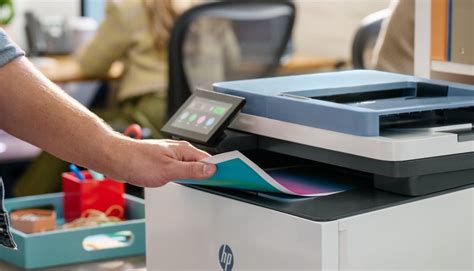
Kétoldalas nyomtatás kivitelezése különböző nyomtatókon és szoftverekben
A papír mindkét oldalára történő nyomtatás folyamata kissé eltér a használt szoftvertől és nyomtatótól függően.
Automatikus kétoldalas nyomtatás beállítása
Bár beállíthatja a nyomtatót úgy, hogy a számítógép beállításain keresztül automatikusan kétoldalas nyomtatást nyomtasson, ezt manuálisan is elvégezheti a különböző szoftvercsomagokkal. A Microsoft Office programokban például megjelenik egy nyomtatási menü, amely egy jelölőnégyzetet tartalmaz a 2-oldalas nyomtatáshoz, ha a nyomtató kompatibilis. A Fájl > Nyomtatás gomb megnyomását követően válassza a megfelelő beállításokat. Az automatikus kétoldalas nyomtatásnál az is beállítható (nem minden készüléknél), milyen irányba fordítsa a lapot: a rövid oldalára vagy a hosszabb oldalára.
Kézi kétoldalas nyomtatás
Ha a nyomtatója nem támogatja az automatikus kétoldalas nyomtatást, két további lehetősége van:
- Oldalankénti nyomtatás és fordítás: Válassza azt a megoldást, hogy először kinyomtatja a papírlapok egyik oldalán megjelenő tartalmat, majd miután a program kéri, megfordítja a papírköteget és visszahelyezi a papíradagolóba. A Beállítások területen válassza az Egyoldalas nyomtatás lehetőséget, vagy az „Összes oldal nyomtatása” menüpontban adja meg a páratlan oldalak nyomtatását. A páratlan oldalak nyomtatása után fordítsa meg az oldalak halmát, majd a Beállítások területen válassza az Összes oldal nyomtatása lehetőséget, ezúttal adja meg az összes páros számot a „nyomtatási oldalak” kiválasztási mezőben.
- Manuális átfordítás: Kétoldalas nyomtatást érhet el bármilyen nyomtatóval manuálisan is, egyszerűen a lapok oldalainak a nyomatok közötti átfordítással. Ha olyan nyomtatót vagy számítógépet használ, amely nem teszi lehetővé az automatikus duplex nyomtatást, lehetősége van arra, hogy manuálisan végezze el ezt. Nyissa ki a nyomtatón a papírtálcát. Nézze meg az első oldalt, amelyen látható a ceruzajel. Így megtudhatja, hogy melyik oldallal kell visszatenni a papírt. Függetlenül attól, hogy melyik oldalon történt a nyomtatás, újra be kell helyeznie a papírt a megjelölt oldalával lefelé, kezdve az 1. oldallal.
Kétoldalas nyomtatás egyoldalas nyomtatóval
Több oldal nyomtatása egyetlen lapra
A „két oldalas tap helyett 1 oldalas nyomtatás” kifejezés magában foglalja azt a lehetőséget is, hogy a dokumentum több oldalát egyetlen fizikai lapra nyomtassuk. Ez a funkció különösen hasznos jegyzetek, áttekintések vagy vázlatok készítésekor, és tovább csökkenti a papírfelhasználást.
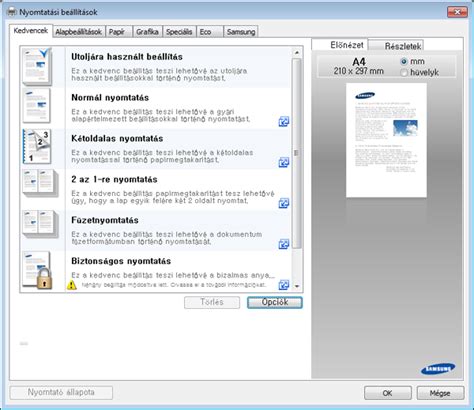
Beállítások a nyomtatóillesztő programban
A kép vagy szöveg méretétől függően, amelyet hajlandó elfogadni, több oldalas dokumentumot nyomtathat egy lapra. A nyomtatási beállításoknál érdemes még figyelmet fordítani a laponkénti oldalszámra. Itt be lehet állítani, hogy egy lapra hány oldalt nyomtasson: így nemcsak egy oldal mehet egy lapra, hanem akár 2 vagy 16 is!
Az eljárás egyszerű:
- Helyezze be a papírt a nyomtatóba. Ehhez használhatja a fő papírtálcát.
- Nyissa meg a nyomtatni kívánt fájlt.
- A fájl menüben válassza ki a nyomtatási tételt vagy a nyomtatási beállításokat.
- Válassza a "nyomtató" lehetőséget.
- A nyomtató-illesztőprogram ablakában válassza ki az "előválasztások" vagy a "beállítások" lehetőséget.
- Végezze el az utolsó beállításokat a "fő" és a "további beállítások" választásával és erősítse meg az OK gombbal.
- Ily módon a nyomtató típusától függően a dokumentum több oldalát is kinyomtathatja egy papírlapra.
Dokumentum méretezése
Más esetekben előfordulhat, hogy a nyomtatást a papírmérethez kell igazítania. Ezt a feladatot számos beállításnak köszönhetően nagyon könnyen kezelheti. Az eljárás hasonló, egészen a 4. pontig. Kiválasztja a nyomtatót, és a "előválasztások" vagy a "beállítások" kiválasztásával a nyomtató-illesztőprogram ablakába lép. A nyomtatási előválasztások és beállítások egyike a dokumentum méretének (nagyítás, kicsinyítés) kívánt százalékos beállításának lehetősége is.
Az eljárás ismét egyszerű:
- Töltse be a papírt a nyomtatóba, nyissa meg a nyomtatni kívánt fájlt.
- A fájl menüben válassza ki a nyomtatási tételt vagy a nyomtatási beállításokat.
- Válassza a "nyomtató" lehetőséget.
- A nyomtató-illesztőprogram ablakában válassza ki az "előválasztások" vagy a "beállítások" lehetőséget.
- A "további beállítások" lapon válassza ki a dokumentum méretét a "dokumentumméret" beállításnál.
- A "kimeneti papír" beállításnál válassza ki a nyomtatni kívánt papír méretét.
- Válassza ki az elemet: kicsinyítse/nagyítsa a dokumentumot, nagyítsa ki és adja meg a kívánt százalékot.
- Miután elvégezte a többi beállítást a "Fő és további beállítások" lapokon, kattintson az OK gombra.
Speciális nyomtatási funkciók és alkalmazások
A nyomtatók modern funkciói túlmutatnak a hagyományos egy- vagy kétoldalas nyomtatáson, és számos speciális lehetőséget kínálnak a hatékonyabb és kreatívabb felhasználásra.
Nyomtatási feladat-szervező
Végül hasznosnak találhatja a nyomtatási feladat-szervező funkciót, amelynek segítségével több, különböző alkalmazásokban készített fájlt kombinálhat és egy nyomtatási feladatként nyomtathat ki. Kombinált fájlok kombinálásakor választhat olyan nyomtatási beállításokat, mint a többoldalas elrendezés vagy a kétoldalas nyomtatás.
Az eljárás:
- Újra kell mennie az első lépéseken, mint például a papír betöltése, a fájl megnyitása, a fájl nyomtatása vagy a nyomtatási beállítások kiválasztása, valamint a nyomtató kiválasztása.
- A nyomtató-illesztőprogram ablakában válassza ki az "előválasztások" vagy a "beállítások" lehetőséget.
- A következő lépésben válassza ki a "nyomtatási feladat szervező" opciót a fő lapon, és erősítse meg az OK gombot.
- Kattintson a "nyomtatás" gombra.
- Nyitott „nyomtatási feladat-szervező" ablakban nyissa meg az aktuális fájllal kombinálni kívánt fájlt, és ismételje meg a fenti lépéseket.
- Ha a nyomtatási projekt elemhez hozzáadott nyomtatási feladatot választ ki a nyomtatási feladat-szervező ablakban, szerkesztheti az oldalelrendezést.
- Ha bezárja a nyomtatási feladat-szervező ablakot, mielőtt az összes nyomtatási adatot hozzáadná a nyomtatási projekt elemhez, akkor az éppen feldolgozott nyomtatási feladat törlődik.
- A folyamatban lévő feladat mentéséhez a fájl menüben kattintson a Mentés gombra.
Poszter nyomtatása több lapra
Ezt a funkciót nagyobb poszter készítésekor használhatja, ha a nyomtatója legfeljebb A4-es nyomtatási formátummal rendelkezik. Ebben az esetben egy képet több papírlapra is kinyomtathat.
Az eljárás nagyon egyszerű:
- Behelyezi a szükséges papírt a nyomtatóba.
- Megnyitja a nyomtatni kívánt fájlt.
- Válassza a "nyomtatás" vagy a "nyomtatási beállítások" lehetőséget a "fájl" menüben.
- Ezután válassza ki a 2x1 poszter, 2x2 poszter, 3x3 poszter vagy 4x4 poszter lehetőséget a "fő" lap "többoldalas" elemében.
- Végezze el a kívánt beállításokat a "beállítások" menü segítségével, és erősítse meg az OK gombbal.
- Végezze el a többi beállítást a "fő" és a "további beállítások" fülön az OK megerősítésével.
- A poszterek létrehozásakor használja a funkciót a poszterek létrehozásához igazítási jelekkel az átfedéshez.
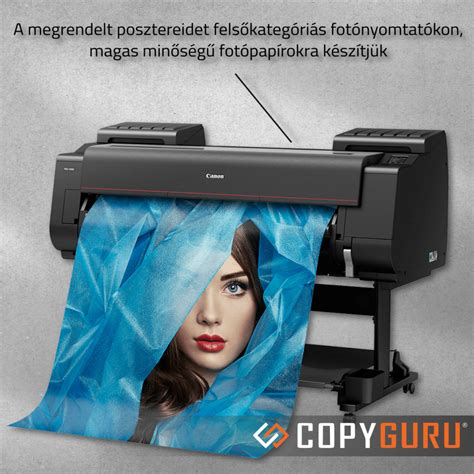
Papírtípusok és minőség
A megfelelő papír kiválasztása kulcsfontosságú a nyomtatás minősége és hatékonysága szempontjából, különösen, ha speciális nyomtatási feladatokról van szó, mint például a kétoldalas vagy a többoldalas nyomtatás.
Általános irodai papírok
A mindennapi irodai használatra alkalmas papírok jellemzően fehér, famentes TCF (klórmentes) papírok, amelyek problémamentes használatra tervezett másolópapírként funkcionálnak minden fénymásolóban és lézernyomtatóban, valamint fekete-fehér tintasugaras nyomtatókban és faxgépekben.
Műszaki paraméterek (példák):
- Fehérség CIE 146 ± 3 (más termékeknél CIE 153 is előfordul)
- Átlátszatlanság (opacitás) 90% (más termékeknél min. 91% vagy >95% is előfordul)
- Érdesség 200 ± 50 ml / perc (más termékeknél 220± 60 cm3/perc is előfordul)
- Vastagság 106 ± 4 mic (más termékeknél 103 ± 3 µm vagy 104 mikron, 102±6,0 µm is előfordul)
- Súly: g/m2 80 ± 3 (más termékeknél 80±3,2 g/m2 is előfordul)
- Páratartalom: % 3,8 - 5,0 (más termékeknél 5,1±0,4% is előfordul)
- Lélegzőképesség: cm3/perc 1250
Jellemzők:
- Univerzális irodai kommunikációs papír
- Alkalmas fénymásolókhoz, faxokhoz, lézer- és tintasugaras nyomtatókhoz
- Magas fehérség
- Alkalmas nagy sebességű nyomtatásra
- Kedvező ár-érték arány
- „B” minőség (általános irodai minőség)
- A4-es formátum, 80 g/m2 súly
- 500 lapos csomag
Példák márkákra: VICTORIA PAPER, gyártó: Corwell Kft.
Kétoldalas nyomtatásra optimalizált papírok
Léteznek olyan irodai papírok, amelyek kifejezetten kétoldalas másolás és nyomtatás során kiváló eredményeket biztosítanak. Ezeket a papírokat gyakran környezettudatos fogyasztóknak ajánlják, és 100%-ban újrahasznosított papírból készülnek, EU EcoLabel és Blue Angel tanúsítvánnyal. Jellemzőjük a megbízható minőség és a magas opacitás, ami megakadályozza az átütést.
A Triotec technológiával elért nagy stabilitásnak köszönhetően egyes papírok különösen alkalmasak tintasugaras és lézernyomtatókban, fénymásolókban és faxgépekben való használatra normál papírra. A nagy fehérségű papír minden célra professzionális megjelenést kölcsönöz a dokumentumoknak. Ideális irodai és nagy volumenű alkalmazásokhoz, minden típusú lézer- és tintasugaras nyomtatóhoz és másolóhoz. Ezek a papírok gyakran megfelelnek az FSC és PEFC tanúsítási szabványoknak.
Fotópapírok kétoldalas nyomtatáshoz
Kétoldalas fényképet akkor érdemes nyomtatni, ha olyan albumba kerül, aminek mindkét oldala látszik, vagy alkalmazható marketing anyagok, szórólapok készítésére. Rendkívül igényes marketing anyagok gyárthatók megfelelő típusú és minőségű kétoldalas fotópapír esetén.
Fontos tippek és megfontolások
A nyomtatás hatékonyságának maximalizálása érdekében érdemes figyelembe venni néhány további szempontot.
PDF nyomtatás
PDF nyomtatásnál kövessük a megadott nyomtatási elveket. A PDF fájl megnyitását követően Fájl > Nyomtatás gombot nyomunk, vagy használjuk a CTRL + P billentyűkombinációt. Itt két lehetőségünk van: vagy a felugró ablakban be is állítjuk, amit szeretnénk (amennyiben a nyomtató szoftvere lehetővé teszi) vagy továbblépünk a tulajdonságok gombra. A felugró ablakban tehát nyomtatási mintával mutatva be tudjuk állítani a kívánt kétoldalas nyomtatást.Tipp: Ha elakadunk a nyomtatással, ellenőrizzük, hogy a dokumentum nem jelszóval védett-e, ekkor ugyanis előfordulhat, hogy a PDF nem nyomtatható.
Nyomtatás böngészőből
Minden böngészőnél máshogy néz ki az adott ablak, de itt is kövessük az olvashatósági beállításokat, és figyeljünk a feleslegesen kinyomtatható oldalakra, pl. oldaltérkép, reklámok, stb.
Nyomtatóválasztás
Vásárlás előtt javasolt átgondolni, hogy automata vagy kézi kétoldalas nyomtatást támogató nyomtatót választunk-e. Statisztikánk szerint azok, akik úgy gondolják, hogy nincs szükségük duplexre, pár hónapon belül belátják, hogy a duplex a legjobb megoldás a kényelmes nyomtatáshoz. Ha A3 vagy A3+ nyomtatóval szeretnénk dolgozni, érdemes megnézni a nyomtató tulajdonságai között, hogy a kétoldalas nyomtatás csak az A4 méretre vagy A3 méretre is vonatkozik-e. Összességében nézve mindenképpen érdemes használni a nyomtatók kétoldalas nyomtatás funkcióit.
Általános ellenőrzések
Ha már a nyomtatási beállításoknál járunk, érdemes ellenőrizni, hogy biztosan olyan beállításokkal akar nyomtatni a készülék, ahogyan mi azt elképzeltük.