A szövegszerkesztés messze túlmutat a betűk és számok egyszerű sorba rendezésén. Ahhoz, hogy dokumentumaink professzionálisak, informatívak és esztétikusak legyenek, gyakran szükségünk van olyan elemekre, amelyek túlmutatnak az alapvető billentyűzeten található karaktereken. A Microsoft Word, mint a világ egyik legelterjedtebb szövegszerkesztő programja, számos eszközt kínál ezen speciális karakterek és szimbólumok beszúrására, de sok felhasználó még mindig nem ismeri teljes mértékben a bennük rejlő lehetőségeket. Egy tudományos cikk például elképzelhetetlen a megfelelő matematikai vagy kémiai szimbólumok nélkül, míg egy nemzetközi üzleti levélnek hibátlanul kell tartalmaznia a partner cég nevében szereplő ékezetes vagy speciális betűket. Az olvashatóság és a hitelesség szempontjából kritikus, hogy a weboldalakon használt árujelzések, szerzői jogi nyilatkozatok vagy akár bonyolultabb áramköri jelek és tekercs szimbólumok is pontosan jelenjenek meg.
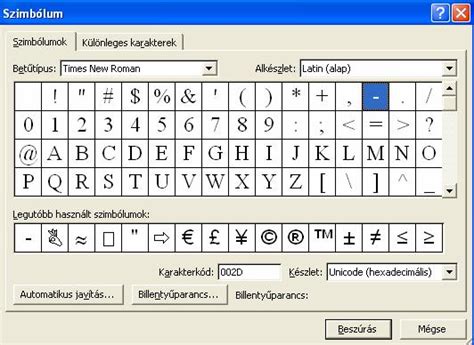
A „Szimbólum” párbeszédpanel: A Word átfogó eszköze
A Word alapvető billentyűzeten nem található karaktereinek beillesztése elsőre bonyolultnak tűnhet, de valójában több kényelmes és gyors módszer is rendelkezésre áll. Ez a Word leggyakrabban használt és talán legátfogóbb eszköze a szimbólumok és speciális karakterek beszúrására.
Elérés és navigáció
A szimbólumok beszúrásához lépjünk a menüszalagon a „Beszúrás” fülre, majd kattintsunk a jobb oldalon található „Szimbólum” gombra. Ekkor megjelenik egy legördülő menü, amelyben a legutóbb használt szimbólumokat láthatjuk. A „További szimbólumok…” opcióra kattintva megnyílik a „Szimbólum” párbeszédpanel, amely két fő fülre oszlik: „Szimbólumok” és „Speciális karakterek”.
A „Szimbólumok” fül részletes bemutatása
A „Szimbólumok” fülön a karakterek betűtípus szerint vannak csoportosítva. A „Betűtípus” legördülő menüből választhatunk ki egy adott fontot (pl. Arial, Times New Roman, Wingdings, Webdings stb.). Fontos tudni, hogy nem minden betűtípus tartalmazza ugyanazokat a szimbólumokat. Ez kritikus fontosságú, hiszen nem minden betűtípusban vannak meg ugyanazok a karakterek. Az Elefánt betűtípus például nem tartalmaz tört karaktereket, míg a Verdana igen. A különböző betűkészletek gyakran különböző szimbólumokkal rendelkeznek, és a leggyakrabban használt szimbólumok a Segoe UI Symbol betűtípus-készletben találhatók.
Miután kiválasztottuk a betűtípust, a „Készlet” legördülő menü segítségével szűkíthetjük a karakterek listáját bizonyos kategóriákra (pl. Alap latin, Matematikai operátorok, Pénznem szimbólumok, Geometriai alakzatok). A lista alján látni fogjuk az egyes karakterek Unicode kódját és a beillesztésükhöz tartozó esetleges billentyűparancsot. Egy szimbólum beszúrásához egyszerűen jelöljük ki, majd kattintsunk a „Beszúrás” gombra. Ha megtalálta a kívánt szimbólumot, kattintson rá duplán, vagy egyszer és használja a „Beszúrás” parancsot.
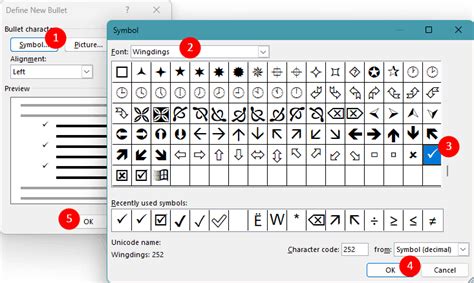
A „Speciális karakterek” fül és a beépített parancsok
A „Speciális karakterek” fülön olyan gyakran használt speciális karakterek találhatók, mint az em-dash, az en-dash, a szerzői jogi jel © vagy a bekezdésjel ¶. A lista sok eleme mellett már előre beállított billentyűparancsok is szerepelnek. Ha a jövőben újra be szeretné szúrni ezt a speciális karaktert, egyszerűen nyomja le a billentyűparancsot.
Gyors hozzáférés billentyűparancsokkal és Alt-kódokkal
Ha az idő szűkös, és nem szeretnénk minden egyes alkalommal a „Szimbólum” párbeszédpanelt megnyitni, a billentyűparancsok és az Alt-kódok jelentik a megoldást.
Alt-kódok: Univerzális Windows funkció
Az Alt-kódok egy univerzális Windows-funkció, amely lehetővé teszi, hogy bizonyos karaktereket a numerikus billentyűzeten (jobb oldali számbillentyűk) található számok segítségével írjunk be, miközben lenyomva tartjuk az Alt gombot. Fontos, hogy a numerikus billentyűzet aktív legyen (Num Lock bekapcsolva). A szimbólumok és a speciális karakterek ASCII- vagy Unicode-kódokkal vannak beszúrva. A Karakterkód mezők és a "from" felirat a jobb alsó sarokban található. A karakterkód az, amit be fog írni, hogy beszúrja ezt a szimbólumot a billentyűzetről, és a "forrás" megmutatja, hogy milyen típusú karakter. Ha a feladója: a "Unicode (hexadecimális)" karakterláncot jelöli, az egy Unicode-karakter.
Beépített Word billentyűparancsok
A Word számos beépített billentyűparancsot kínál, különösen az idegen nyelvi ékezetes karakterek és a gyakori speciális jelek esetében:
- Ctrl + Shift + + = Felső index (pl. x²)
- Ctrl + = = Alsó index (pl. H₂O)
- Ctrl + ’ (aposztróf) + Betű = Éles ékezet (pl. é)
- Ctrl + Shift + ^ (kalap) + Betű = Kalap (pl. ô)
- Ctrl + : (kettőspont) + Betű = Umlaut/diaeresis (pl. ö)
- Ctrl + Shift + @ + A = á
- Ctrl + Shift + & + C = ©
- Ctrl + Shift + & + R = ®
Ezen kívül a képernyő-billentyűzet is tartalmaz beépített speciális karaktereket, amelyek nem jelennek meg a képernyőn. Megtekintheti őket, ha lenyomva tartja a megfelelő billentyűt mindaddig, amíg megjelenik egy speciális karakterek vagy szimbólumok csoport. Ezután megadhatja a karakter vagy szimbólum beszúrását a dokumentumba.
Egyéni billentyűparancsok létrehozása
A Word lehetőséget ad arra, hogy saját billentyűparancsokat hozzunk létre szinte bármilyen funkcióhoz, beleértve a speciális karaktereket is. A „Szimbólum” párbeszédpanelen válasszuk ki a kívánt karaktert, majd kattintsunk a „Billentyűparancs…” gombra. A megjelenő ablakban az „Új billentyűparancs lenyomása” mezőbe üssük be a kívánt kombinációt (pl. Ctrl + Shift + K). Fontos, hogy olyan kombinációt válasszunk, ami még nincs használatban, vagy amit nem bánunk felülírni. Ha gyakran szeretné beszúrni ugyanazt a szimbólumot, érdemes lehet beállítania az automatikus javítást, hogy beszúrja. A szimbólum karakterkódját billentyűparancsként használva is előhívhatja a szimbólumot.
A Karaktertábla alkalmazás és a Unicode kódok
A Windows operációs rendszer beépített Karaktertábla alkalmazása egy másik kiváló eszköz a speciális karakterek megtalálására és beillesztésére.
A Karaktertábla használata
A Karaktertábla felülete hasonló a Word „Szimbólum” párbeszédpaneléhez, de rendszerfüggő, így bármely programban használható. Itt is választhatunk betűtípust, és láthatjuk az egyes karakterek Unicode kódját. A karakterekre kattintva megnagyobbodnak, így könnyebben azonosíthatók.
Unicode kódok közvetlen beírása
A Unicode egy ipari szabvány, amely egységesen kódolja a világ összes írásrendszerének karaktereit, így a gépek képesek azokat helyesen megjeleníteni és feldolgozni. Ha ismerjük egy karakter Unicode hexadecimális kódját (pl. a π jelé 03C0), egyszerűen beírhatjuk ezt a kódot a Wordbe, majd közvetlenül utána nyomjuk meg az Alt + X billentyűkombinációt. A Word azonnal átalakítja a kódot a megfelelő karakterré.
How To Insert Unicode Characters In Microsoft Word [2026 Guide]
Nyelvi karakterek és képletszerkesztő
Amikor többnyelvű dokumentumokat szerkesztünk, az ékezetek és a speciális nyelvi karakterek (pl. cedilla, tilde, umlaut) elengedhetetlenek a helyes íráshoz.
Más nyelvű billentyűzetkiosztások
A Windows beállításainál hozzáadhatunk más nyelvű billentyűzetkiosztásokat (pl. német, francia, spanyol). Ez lehetővé teszi, hogy az adott nyelvhez tartozó speciális karaktereket közvetlenül a billentyűzetről írjuk be, ha ismerjük az adott kiosztást. Ha más nyelveken szeretne gépelni, érdemes lehet a billentyűzetkiosztást erre a nyelvre váltani.
A Word képletszerkesztője tudományos dokumentumokhoz
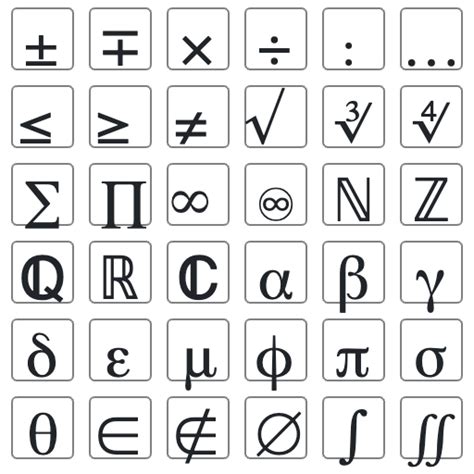
A matematikai és tudományos dokumentumok külön kategóriát képeznek a speciális karakterek szempontjából. A Word beépített képletszerkesztője (Beszúrás > Képlet) sokkal többet kínál, mint egyszerű szimbólumok beszúrását. A képletszerkesztő felületén egy külön menüszalag jelenik meg, tele matematikai sablonokkal és szimbólumokkal, amelyek kategorizálva vannak (pl. Operátorok, Nyilak, Relációk, Geometria). Egyszerűen kattintsunk a szükséges elemre, és az bekerül a képletbe. Az áramköri jelek és tekercs szimbólumok pontos megjelenítéséhez ez az eszköz elengedhetetlen lehet. Például, ha egy áramkör diagramját kell beillesztenünk, a képletszerkesztő segítségével könnyedén hozzáadhatjuk a szükséges ellenállás, kondenzátor, induktor vagy áramforrás jeleket.
Egyéb hasznos tippek és gyakori problémák
A speciális karakterek beszúrása során felmerülhetnek bizonyos problémák, de vannak hatékony megoldások és kiegészítő funkciók is.
Automatikus javítás beállításai
Az automatikus javítás funkció rendkívül hasznos lehet a gyakran használt szimbólumok gyors beillesztésére. Eléréséhez: Fájl > Beállítások > Nyelvi ellenőrzés > Automatikus javítási beállítások…. Itt a „Csere” fülön adhatjuk meg, hogy melyik szöveget (pl. „(c)”) mire cserélje le a Word (pl. ©). Egyes törtek (1/4, 1/2 és 3/4) automatikusan törtjelre váltanak (¼, ½, ¾), amikor beírja őket.
Problémák a betűtípusokkal
Előfordult már, hogy beszúrt egy speciális karaktert, de az a dokumentumban egy üres négyzetként vagy „kockaként” jelent meg? Ez általában azt jelenti, hogy a kiválasztott betűtípus (font) nem tartalmazza az adott karaktert. Ilyenkor válasszunk egy másik betűtípust (pl. Segoe UI Symbol), amelyről ismert, hogy szélesebb körű karakterkészlettel rendelkezik. Megjegyzendő, hogy nem minden betűtípus rendelkezik száműrlap részhalmazsal, és csak néhány közös tört rendelkezik olyan szimbólummal, amelyet helyettesíthet. A szokatlanabb törtek, például a 8/9 esetében közelítheti a szimbólumot úgy, hogy a számlálót felső indexként, a nevezőt pedig alsó indexként állítja be.
Nem nyomtatható karakterek megjelenítése
Bár nem közvetlenül speciális karakterek, a nem nyomtatható karakterek (mint a bekezdésjelek ¶, szóközök ·, tabulátorok →) megjelenítése (a Kezdőlap fülön a ¶ gombbal) segíthet megérteni, miért viselkedik egy szöveg úgy, ahogy. Ez különösen hasznos lehet, ha a dokumentum formázása nem a várakozásoknak megfelelően alakul. A szóköz, copyright jel stb. könnyebben azonosítható, ha bekapcsoljuk a nem nyomtatható karakterek megjelenítését.
Külső billentyűzet alkalmazások mobil eszközökhöz
Megadhatja a karakter vagy szimbólum beszúrása a dokumentumba majd. Vannak, amelyekkel szimbólum vagy különleges karakterek a Google Play áruházból (az Android-eszközön), az alkalmazás-áruházból vagy iTunes (az Ipadre és az iPhone-ok) vagy a Microsoft Áruház (a Windows Mobile-eszközökön) a külső billentyűzet alkalmazások.
Speciális szimbólumok az Excelben
Az Excelben is szükség lehet speciális szimbólumok beillesztésére. Az Excel munkalapon biztosan sok adatot és információt visz be, és néha bizonyos speciális szimbólumokat is kell használnia megjegyzésekhez.
Billentyűzetes beírás Shift gombbal
A billentyűzeten a piros üreges téglalapban 8 különböző szimbólum látható. Ha valamelyik szimbólumot használnia kell, nyomja meg a „Shift” gombot a megfelelő gombbal együtt. Ezért megjelenik a cellában. Ezt követően ismételje meg a fenti lépéseket kétszer.
Szimbólum ablak az Excelben
A Wordhöz hasonlóan az Excelben is elérhető a „Szimbólum” ablak. Válassza ki a kívánt szimbólumot, majd kattintson a „Beszúrás” gombra. Ebben a módszerben számos speciális szimbólumot találhat. Ez egy gyakori és hétköznapi módszer.
A Microsoft Word messze több, mint egy egyszerű szövegszerkesztő. Egy kifinomult eszközrendszer, amely a felhasználókat arra ösztönzi, hogy a lehető legpontosabban és legexpresszívebben fejezzék ki magukat. Reméljük, hogy ez az átfogó útmutató segített felfedezni a Word rejtett kincseit, és magabiztosabban fogja használni ezeket a sokoldalú funkciókat, beleértve az áramköri jeleket és tekercs szimbólumokat is.