Az adatok vizualizálása kulcsfontosságú a trendek, minták és összefüggések megértéséhez. Az Excel kiváló eszköz ehhez, számos diagramtípust kínálva az adatok szemléltetésére. Ez az útmutató részletesen bemutatja, hogyan hozhatunk létre hatékony tortadiagramot Excelben, kiemelve annak előnyeit és használati eseteit, valamint alternatívákat is felvázolva.
Az Excel diagramtípusai és a tortadiagram helye
Az Excel számos diagramtípust kínál, amelyek mindegyike eltérő típusú adatok vizualizálására alkalmas. Ezek közé tartoznak a következők:
- Vonaldiagram: Ideális időbeli trendek és változások bemutatására, az adatok alakulását szemlélteti.
- Oszlopdiagram (vagy sávdiagram): Függőleges vagy vízszintes sávokkal ábrázolja az adatértékeket, kiválóan alkalmas kategóriák összehasonlítására és rangsorok megjelenítésére.
- Kördiagram: Egy kör alakú „torta” szeleteivel ábrázolja az adatok arányait, kiemelve az egyes kategóriák százalékos részesedését az egészhez képest. Ez a diagramtípus különösen akkor hasznos, ha az egyes részek relatív méretét szeretnénk hangsúlyozni, és kevés kategóriát kell megjeleníteni.
- Kombinált diagram: Két vagy több különböző diagramtípust egyesít egyetlen diagramban, lehetővé téve több, eltérő mértékegységű vagy skálájú adatsor együttes megjelenítését.
- Területdiagram: Hasonlít a vonaldiagramhoz, de a vonal alatti terület ki van töltve, ami hasznossá teszi a kumulatív összegek vagy arányok bemutatására.
- Pontdiagram (Scatter Plot): Pontokat használ az egyes adatértékek ábrázolására két változó közötti kapcsolat elemzésére, ideális korrelációk és kiugró értékek azonosítására.
- Hisztogram: Függőleges sávokkal jellemzett grafikon, amely egy vagy több adat értékének összehasonlítására, illetve egy adott objektum gyakoriságának ábrázolására szolgál.
- Többszintű gyűrű diagram: Hasznos, ha az adatokban bizonyos hierarchiát kell fenntartani.
- Vízesésdiagram: Pozitív és negatív értékek megjelenítésére alkalmas.
A tortadiagram akkor a legelőnyösebb, ha az adatok részeit az egésszel szeretnénk összehasonlítani, és közelítő értékeket kell ábrázolni. Fontos azonban megjegyezni, hogy a tortadiagramon nem követhető nyomon a változás egy adott időszak alatt, és akkor válik nehezen olvashatóvá, ha túl sok szeletet tartalmaz. Ezért célszerű olyan kategóriákat használni, amelyek száma nyolc vagy kevesebb.
A tortadiagram készítésének lépései Excelben
Az Excelben történő diagramkészítés alapvetően egy "másolás-beillesztés" művelet, amely rendkívül egyszerű. A diagram készítésének sikeressége nagyrészt azon múlik, hogy jól jelöljük ki a szükséges adatokat.
1. Adatok előkészítése és kijelölése
Az első és legfontosabb lépés az adatok megfelelő előkészítése. Azokat a szövegeket és adatokat jelöljük ki, amelyeket látni szeretnénk a diagramon. Ritkán tesszük egy diagramra az összesített értékeket az egyedi adatokkal. Tehát először jelöljük ki az ábrázolni kívánt adatokat, és a hozzájuk tartozó oszlop- és sorfeliratokat is.
Például, ha egy egyesület tagjainak számát szeretnénk bemutatni évről évre, akkor az A oszlopba írhatjuk az éveket (pl. 2020, 2021, 2022), a B oszlopba pedig a fizetett tagok számát, a C oszlopba pedig az önkéntes tagok számát.
| Év | Fizetett tagok | Önkéntes tagok |
|---|---|---|
| 2020 | 30 | 150 |
| 2021 | 32 | 170 |
| 2022 | 34 | 180 |
Miután beírtuk az adatokat a táblázatba, ki kell jelölni az összes adatcellát, beleértve a címeket is. Kattintsunk a bal felső cellára, nyomjuk le a Shift billentyűt, és tartsuk lenyomva, miközben a jobb alsó cellára kattintunk.
2. Diagram típusának kiválasztása
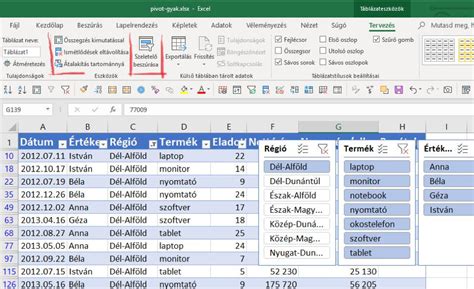
Ha az adatok ki lettek jelölve, kattintsunk az Excel felső menüjében a "Beszúrás" fülre. Itt a "Diagramok" szekcióban számos diagramtípus közül választhatunk. A tortadiagram elkészítéséhez válasszuk a kördiagram ikont.
Az Excel számos előre definiált diagramot kínál, de lehetőség van "Ajánlott diagramok" használatára is, ami segít a megfelelő diagramtípus kiválasztásában az adatok alapján. A kördiagramok esetében is többféle változat áll rendelkezésre, például 2D és 3D kördiagramok.
3. Diagram létrehozása és testreszabása
A kiválasztott diagramtípusra kattintva a diagram azonnal megjelenik a munkalapon. A diagram létrehozásával együtt megjelenik a menüben a "Diagrameszközök" fül, ahol számos hasznos opciót találunk a diagram testreszabására.
- Cím megadása: Jelöljük ki a diagram címét (egyszeri kattintással), és írjuk be a kívánt elnevezést.
- Színek és elrendezések: A színek mellett kész elrendezéseket is találunk, amelyekkel meghatározhatjuk, hogy milyen információk és hol szerepeljenek a grafikonon.
- Formázás: A diagram bármely része módosítható. Jobb klikk az adott részen, és máris megjelenik a formázó paletta. Itt módosíthatjuk a szeletek színét, méretét, hozzáadhatunk adatfeliratokat, vagy akár megváltoztathatjuk a diagram típusát is.
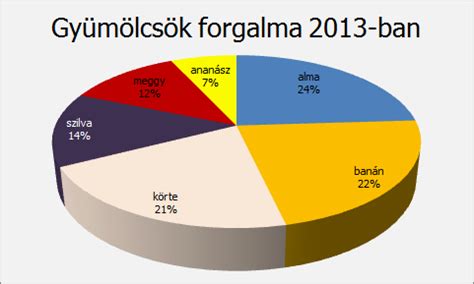
Amennyiben utólag szeretnénk módosítani a diagram fajtáját, erre is van lehetőség. Sokszor menet közben derül ki, hogy egy másik diagramtípus jobban kifejezi az adatokat.
A diagramok segítségével vizuálisan jeleníthetjük meg adataikat, így maximális hatást gyakorolhatunk olvasóinkra. A kördiagram akkor a legelőnyösebb, ha más értékekhez viszonyított közelítő értékeket kell ábrázolni.
Alternatívák és további lehetőségek
Bár a Microsoft Excel egy kiváló és széles körben használt táblázatkezelő, vannak alternatívák is, amelyek hasonló funkcionalitást kínálnak.
WPS Office
A WPS Office egy teljeskörű alkalmazáscsomag, amely tartalmaz egy táblázatkezelőt, szövegszerkesztőt és prezentációkészítőt. A WPS Excel hasonlóan működik, mint a Microsoft Excel, és ugyanazokat a képleteket és funkciókat kínálja. Az egyik legnagyobb előnye az ingyenes hozzáférés, valamint a kiváló kompatibilitás a Microsoft Office formátumokkal. A diagramok készítése a WPS Excelben is rendkívül hasonló a Microsoft Exceléhez: adatbevitel után a "Beszúrás" fülön választhatjuk ki a kívánt diagramtípust.
Power View és Power BI
Fontos megjegyezni, hogy a Microsoft 365-höz készült Excelben és az Excel 2021-ben a Power View 2021. október 12-én törlődik. Helyette az Power BI Desktop által biztosított interaktív vizuális élményt használhatjuk, amely ingyenesen letölthető. A Power View nézetben egyszerű vagy összetett tortadiagramok használhatók, amelyek megjeleníthetik a részletes adatokat kattintásra, vagy a nagyméretű színes szeleteket részszeletekre bontva jeleníthetik meg. Ezenkívül lehetőség van keresztszűrők beállítására egy tortadiagram és egy másik diagram között.
Miért készítsünk diagramot az Excelben?
Az Excel-diagramok rendkívül hasznosak a kimutatások szemléltetésére és a nehezen emészthető információk és adatok könnyebb olvashatóságának biztosítására. Felhasználhatók jelentés készítésére, számadatok bizonyítására, trendek bemutatására, mindezt mind a szakmai, mind a magánéletben. A grafikonok valóban nagyon hasznosak lehetnek a mindennapi életben, hogy képet adjanak a kiadásainkról vagy más fontos számokról. Vezethetünk például párunkkal vagy barátainkkal egy nyaralás során felmerülő kiadásokat, és ezeket vizualizálhatjuk diagramokon.
Az adatok vizualizálása segít minták, trendek és összefüggések felfedezésében, ami megkönnyíti az érdemi következtetések levonását és az eredmények hatékony kommunikálását. Legyen szó diákról, szakemberről vagy bárkiről, aki szeretné megismerni az adatábrázolás csínját-bínját, az Excel diagramkészítési funkciói rendkívül hasznosak lehetnek.
A diagram exportálása
Ha a diagramot a táblázatkezelőn kívül máshol is fel szeretnénk használni, azt többféleképpen is exportálhatjuk:
- Microsoft Word-be: Egyszerűen másoljuk és illesszük be a diagramot a Word dokumentumba.
- LibreOffice-ba: Hasonlóan a Wordhöz, a diagram átmásolható és beilleszthető a LibreOffice Writerbe.
- PDF formátumba: Válasszuk a "Fájl" > "Mentés másként" menüpontot, majd a legördülő menüből válasszuk ki a PDF formátumot.
- Kép formátumban (JPG): Másoljuk be a diagramot egy kép szerkesztő programba (pl. Paint), majd mentsük el JPG-ként. A LibreOffice Calc programja az "Export as Image" opcióval közvetlenül képként is elmentheti.
Így biztosíthatjuk, hogy vizualizációink más platformokon is könnyen elérhetők és felhasználhatók legyenek.
tags: #hogyan #tudok #excelben #torta #diagrammot #kesziteni