A Canon nyomtatók a piac legmegbízhatóbb készülékei közé tartoznak, azonban kisebb meghibásodások velük is előfordulhatnak. Különösen igaz ez utángyártott és utántöltött patronok használata esetén, amikor a nyomtató nem mindig érzékeli azonnal a tintaszintet, vagy egyéb hibaüzeneteket jelenít meg. Ez az útmutató részletesen bemutatja, hogyan kezelheti ezeket a helyzeteket, és hogyan biztosíthatja a folyamatos, zökkenőmentes nyomtatást.
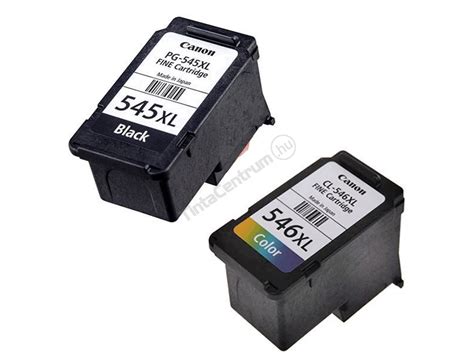
Tintapatronok Behelyezése és Kezdeti Beállítás
A Canon nyomtatók esetében a patronok cseréje - minden modellnél - nagyon egyszerű, gyakorlatilag csak néhány tíz másodpercet vagy maximum néhány percet vesz igénybe. Legyen szó akár tintasugaras, akár lézernyomtatóról, azt egyszerűen a készülék megfelelő helyen történő kinyitásával cserélheti ki. Fontos, hogy a különböző típusú nyomtatókban eltérő helyen helyezkednek el a tonerek vagy tintapatronok, ezért sajnos nem lehet univerzális módot felvázolni.
Az Üres Patron Eltávolítása
Először „biztosítsa ki” a régi festéket, kattintsa ki a reteszekből, vagy oldja fel a biztonsági zárat, majd egyszerűen távolítsa el a régi patront a nyomtatóból. A régi tonerek már nem használhatók, így nyugodtan kidobhatja őket, vagy más szokásos módon megszabadulhat tőlük. Semmi esetre ne dobja viszont őket tűzbe, mert a bennük maradt töltelék meggyulladhat és sérülést okozhat Önnek vagy károsíthatja a környezetét is.
Az Új Patron Behelyezése
Miután eltávolította a régi patront, helyezze be az új, minden csomagolóanyagtól vagy retesztől megszabadított tonert a megfelelő helyre. Rögzítse a reteszekbe kattintással vagy biztonsági zárral, majd zárja be a nyomtatót. A nyomtató ezután automatikusan "telepíti" az új festéket a bekapcsolás után, és egy próbanyomtatással ki is próbálja azokat.
Utántöltött Patronok Specifikus Beállításai és Hibaelhárítása
Az utángyártott és utántöltött patronok esetében teljesen normális jelenség, hogy nem érzékeli a készülék a behelyezés után, és a gomb nyomva tartása ezen is segít. Fontos megjegyezni, hogy utángyártott és töltött patron esetében a valós tintaszintet nem fogja kijelezni a készülék.
Tintaszint Figyelmeztetések Kezelése
Amikor a számítógép, illetve a nyomtató üres vagy alacsony töltöttséget jelez, pedig tudja, hogy a patron tele van, a következő lépéseket kell megtennie:
- A védőfólia eltávolítása: Húzza le a patron alján lévő nyomtatófejről a (kék) védő fóliát. Figyeljen az elektronika és a nyomtatófej épségére. Ne érintse meg a FINE patron fém érintkezőit és nyomtatófej-fúvókáját, sem a védőszalag eltávolítása után ne próbálja meg újra visszahelyezni azt.
- A Stop/Reset gomb használata: Tartsa lenyomva a nyomtatón található Stop/Reset (körben háromszög jelzésű) gombot legalább 20-30 másodpercig. Ez a művelet általában kikapcsolja a tintaszint-ellenőrzést, lehetővé téve a nyomtatás folytatását. Fontos, hogy ez a következő patron cseréjéig, vagy teljes nyomtató áramtalanításig marad kikapcsolva. A Stop/Reset gomb általában piros/rózsaszín, de az újabb nyomtatókon fehér vagy szürke megjelenésű is lehet.
- Hibaüzenetek esetén: Ha a nyomtató a "A következő tinta kifogyott: fekete PG-510/PG-512, színes CL-511/CL-513. Cserélje ki a tintapatront, majd csukja le a fedelet" üzenetet jeleníti meg, vagy az "Ellenőrizd a tintapatront", E16, E13, U162, U163 hibakódot, akkor is a Stop/Reset gomb 5 másodpercen keresztül tartása a nyomtatás folytatását fogja eredményezni.
- "Továbbra is kifogyott jelzés mellett nyomtatunk": Ez az üzenet azt jelzi, hogy a nyomtató továbbra is üresnek érzékeli a patront, de engedélyezi a nyomtatást. Ilyenkor cserélje ki az üres patront, ha végzett a nyomtatással.
- A nyomtatási folyamat megszakadása esetén: Ha a nyomtatási folyamat megszakadt, nyomja meg legalább 20-30 másodpercig tartva a Resume (folytatás) gombot.
Mikor kell valóban patront cserélni?
Fontos, hogy ha észrevettük, hogy a patronból ténylegesen kifogyott a festék (nem nyomtat, nincs rendes szín a lapon, kihagy nyomtatáskor sorokat), akkor feltétlenül új patront kell a készülékbe rakni, persze ez lehet eredeti, utángyártott vagy akár töltött is. A nyomtató csak akkor tud nyomtatni, ha a színes FINE patron és a fekete FINE patron is be van helyezve. A nyomtató a fekete és a színes tintából is fogyaszt a nyomtatófej normál és fokozott tisztítása során is, amire szükség lehet a készülék teljesítményének fenntartásához.
Canon PIXMA MG2522 | PIXMA TS3322: Tintapatronok cseréje
Általános Hibaelhárítási Tippek Canon Nyomtatókhoz
A Canon nyomtatók a piac legmegbízhatóbb készülékei közé tartoznak, de kisebb meghibásodások velük is előfordulhatnak. Íme a Canon nyomtatókkal kapcsolatos leggyakoribb problémákra és azok megoldására vonatkozó tippek, arra az esetre, ha sürgősen nyomtatni szeretne, viszont nincs kéznél a kézikönyv, és nincs ideje felhívni az ügyfélszolgálatot sem.
Az Újraindítás Varázsa
Sajnos nincs általános módszer, mely megoldaná a legtöbb nyomtató- és nyomtatási minőséggel kapcsolatos problémát. Azonban elmondható, hogy a nyomtató egyszerű újraindítása sok problémára jelenthet megoldást. Ezt úgy teheti meg, hogy kikapcsolja a nyomtatót, kihúzza a fali aljzatból, vár 30 másodpercet, majd visszacsatlakoztatja az aljzatba és bekapcsolja az eszközt. Ha ez az eljárás nem segít, és a nyomtatási hibák továbbra is fennállnak, próbálkozzon más módszerekkel.
Patron Felismerési Problémák
A nyomtatók egyik leggyakoribb problémája, hogy nem ismerik fel a behelyezett patronokat és színhiányt jeleznek, ez általában a nyomtató eredeti és alternatív patronjainak cseréje után jelentkezik. Egy hibaüzenet jelenik meg a számítógép vagy a nyomtató kijelzőjén, vagy villogni kezd a figyelmeztető lámpa a kijelzőn.
Ellenőrizze a Patronok Behelyezését és a Védőfóliát
Először nyissa ki a nyomtatót, és ellenőrizze, hogy a tonerek megfelelően vannak-e behelyezve. Nézze meg, hogy eltávolította-e az összes védőfóliát, és hogy a megfelelő nyílásokba helyezte-e be őket - szerencsére a nyomtató felismeri a rossz nyílásokban lévő színes tonereket, és értesíti Önt a hibáról.
Tisztítsa Meg az Érintkezőket
A fenti probléma másik lehetséges oka a toner és a nyomtató közötti kommunikációt biztosító érintkezők problémája lehet. Az ellenőrzéshez húzza ki a nyomtatót a fali aljzatból, és ellenőrizze a toner érintkezési felületeit, majd ugyanezt a nyomtató esetében is végezze el. Távolítson el minden szennyeződést száraz, pamut kendővel vagy mikroszálas kendővel; segítheti munkáját, ha alkoholt ken egy rongyra. Ne érintse meg a FINE patron fém érintkezőit (A) és nyomtatófej-fúvókáját (B).
Gyári Chip Beállítások Problémája
Egy másik lehetséges ok, amiért a nyomtató nem ismeri fel az új patront, az a helytelen gyári chipbeállítás. Ebben az esetben a tonert vagy tintapatront reset-elni (alaphelyzetbe állítani) kell, ami meglehetősen nehéz feladat lehet.
Nem Nyomtat a Nyomtató / Üres Lapokat Nyomtat
Akinek sürgősen nyomtatnia kell valamit, annak a legrosszabb rémálma az, hogy a nyomtató nem nyomtat, vagy nem reagál semmire.
Csatlakozás és Papír Ellenőrzése
Ebben az esetben mindenekelőtt győződjön meg arról, hogy a nyomtató megfelelően csatlakozik a fali aljzathoz, és készen áll a nyomtatásra. A következő "ellenőrző" lépés a papírtálcához vezet, amely természetesen nem lehet üres, ugyanakkor a papírokat megfelelően kell elhelyezni. Problémákat okozhatnak például a gyűrött papírok, amelyeket a nyomtató nem tud „behúzni”. A gyűrődésből adódó problémák megnyilvánulásához általában legalább fél centiméterre meg kell gyűrni a papírt (kivéve, ha 164 g/m2-350 g/m2 kemény papírról van szó, itt a gyűrődés mértéke nullával egyenlő), pl. a zökkenőmentes folyamat érdekében jobb, ha olyan papírokat használunk, amelyeknek a lehető legkevesebb gyűrődése van, ideális esetben egyáltalán nem gyűröttek.
Kapcsolat és Illesztőprogramok
Gyakori probléma a nyomtató és a számítógép közötti rossz kapcsolat is. Ha gyakran változtatja a munkakörnyezetét, előfordulhat, hogy nem a megfelelő nyomtatót választotta ki a nyomtatási beállításoknál (azaz a munkahelyi nyomtatóra próbálja elküldeni a dokumentumot az otthoni helyett). Győződjön meg arról, hogy a legújabb illesztőprogramok vannak telepítve a számítógépére.
Tinta Hiánya vagy Nyomtatófej Probléma
Ha a nyomtató nem nyomtat, vagy tiszta fehér lapokat nyom ki, azt a nyomtatófej törése is okozhatja, vagy nagyobb valószínűséggel a tinta (vagy festékpor) hiánya. Ha kezd kifogyni a tinta a nyomtatóból, azt onnan fogja tudni, hogy a nyomat egyre gyengébb lesz (és a nyomtató szintén jelzi, hogy fogyóban van a tinta).
Redundáns Feladatok a Nyomtatási Sorban
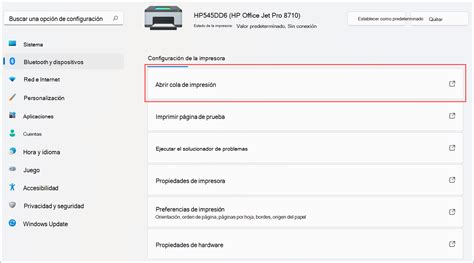
Egy másik gyakori akadály a nyomtatásban a redundáns feladatok a nyomtatási sorban. Ellenőrizze a nyomtatási sort, és törölje a felesleges feladatokat.
Nyomtatási Minőséggel Kapcsolatos Problémák
A Canon nyomtatókkal kapcsolatos egyéb lehetséges problémák közé tartoznak a nyomtatási minőséggel kapcsolatos gondok.
Olcsó, Gyenge Minőségű Patronok
A rossz nyomtatási minőség fő oka általában az olcsó, gyenge minőségű nyomtatópatronok - ezért csak eredeti vagy alternatív tonereket és tintapatronokat vásároljon hiteles gyártóktól.
Tintasugaras Nyomtatók: Eltömődött Nyomtatófejek
De mi történik akkor, ha az utántöltők jó minőségűek, viszont a nyomtatási minőség továbbra is rossz marad? A tintasugaras nyomtató beszennyezi a papírt? A tintasugaras nyomtatóknál - különösen, ha hosszabb ideig nem nyomtat - előfordul, hogy a nyomtatófej fúvókái eltömődnek a tintától. A nyomtatófejeket az automatikus nyomtatófej-tisztító funkcióval tisztíthatja, amely minden modern Canon nyomtatóban megtalálható. A tisztítást a nyomtató-illesztőprogramból indíthatja el. A tisztítás során a nyomtatófej nagyobb mennyiségű tintát szív fel, és ez feloldja a megszáradt festékmaradványokat. A patronon lévő nyomtatófej beszáradásának elkerülése végett használja a nyomtatót heti rendszerességgel. A beszáradás miatt csíkos, vagy hiányos nyomtatási kép lesz. Csíkos, hibás nyomtatási kép esetén használja a patrontisztítási funkciót (lásd. nyomtató használati útmutató).
Lézernyomtatók: Festékpor Problémák
A lézernyomtatókhoz készült toner színes porból áll, amelyet a nyomtatás során "sütnek" a papírra. A laza állag miatt előfordulhat, hogy a por rátapad a patron falaira, ami kedvezőtlenül befolyásolja a nyomat minőségét. Ebben az esetben óvatosan távolítsa el a festéket és finoman rázza meg. A lézernyomtatók esetében még egy utolsó trükköt kipróbálhat, mielőtt új tonert vásárolna: Vegye ki a tonerkazettát, és enyhén rázza meg. Ezzel eltávolítja a maradék festékport a falakról, és már újra nyomtathat is. De lehetséges, hogy valami más is befolyásolhatja a lézernyomtató nyomtatási minőségét.
Canon PIXMA MG2522 | PIXMA TS3322: Tintapatronok cseréje
Papírelakadások
A nyomtatóban előforduló papírelakadások a leggyakoribb nyomtatási hibák közé tartoznak. Ezért nyomtatás előtt mindig győződjön meg arról, hogy megfelelő papírt tölt a nyomtatóba - számos eszköz számára pl. problémát okoz az újrahasznosított papírra történő nyomtatás. Abban az esetben, ha papírelakadás mégis bekövetkezik, kapcsolja ki és húzza ki a készüléket. Ha erővel húzná ki a papírt a nyomtatóból, nagyon valószínű, hogy a papír elszakad, és egy darab a kezében, egy darab pedig a nyomtatóban marad. Ha a nyomtatóban maradt egy kis papírdarab, amelyet nem tud eltávolítani, jobb, ha szakemberhez fordul. Ez az a darab, amely nemcsak a nyomat minőségét befolyásolhatja, hanem mindenekelőtt teljesen ellehetetlenítheti a további nyomtatást is. Ne dobja a szemetesbe a régi, felesleges dokumentumokat és a megmaradt elakadt vagy szennyezett papírt. A megfelelő újrahasznosítás mellett Ön és gyermekei továbbra is nagyon jól szórakozhatnak egy ilyen papírral!
FINE Patronok Kezelése és Figyelmeztetések
Ha kiveszi a FINE patront, haladéktalanul tegyen be egy másikat. A cseréhez új FINE patront használjon. Ha egyszer már betette a FINE patront a nyomtatóba, ne vegye ki onnan, és ne hagyja a szabad levegőn. Ilyenkor ugyanis a FINE patron kiszárad, és előfordulhat, hogy visszahelyezése után a nyomtató nem fog megfelelően működni.
Tinta Hiányában Való Nyomtatás
Miután a FINE patronból kifogy a tinta, csak egy kis ideig nyomtathat színes vagy fekete FINE patronnal (attól függően, melyikben maradt tinta). A mindkét patronnal történő nyomtatáshoz képest azonban a nyomtatási minőség gyengébb lehet. Amikor csak egy tintával nyomtat, akkor is csak úgy nyomtasson, hogy a nyomtatóban hagyja az üres FINE patront.
Hibakódok és Figyelmeztetések
Ha a maradék tintával kapcsolatban figyelmeztetési vagy hibás állapot lép fel, akkor erre a tinta jelzőfények és a Riasztás (Alarm) jelzőfény villogása hívja fel a figyelmet. Ilyenkor a nyomtató nem tud sem nyomtatni, sem beolvasni. Ha a maradék tintával kapcsolatban figyelmeztetési vagy hibás állapot lép fel, akkor arról az LCD kijelzőn megjelenő hibakód tájékoztat. Ilyenkor a nyomtató nem tud sem nyomtatni, sem beolvasni.
Általános Patron Kezelési Tanácsok
Ne próbálja erővel mozgásában gátolni vagy mozgatni a FINE patron tartóját. A nyomtató belseje beszennyeződhet tintával. A FINE patronok cseréje során ügyeljen arra, nehogy beszennyeződjön a keze vagy ruházata. Ha a fedél több mint 10 percen keresztül nyitva van, a FINE patron tartója elmozdulhat és a Riasztás (Alarm) jelzőfény világítani kezd. Ha felrázza a FINE patront, a tinta kifolyhat, és beszennyezheti a kezét és a környezetet.
Tintatartályok Feltöltése (Folyamatos Tintarendszerrel Rendelkező Nyomtatók)
Bizonyos Canon modellek tintatartályokkal rendelkeznek, amelyek utántölthetők.
Tintaszint Ellenőrzése és Feltöltés
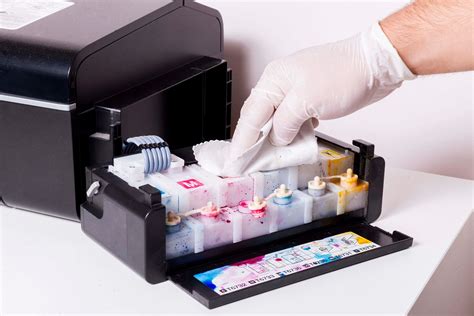
A nyomtató elején található tintatartály-kijelző segítségével ellenőrizze a tintaszintet. Ha engedélyezve van a tintaszintről tájékoztató funkció, akkor feltöltéskor teljesen töltse tele a tintatartályt.
- A tartálysapka eltávolítása: Óvatosan vegye le a tartálysapkát a tintatartályról. Ügyeljen arra, hogy a flakon sapkájának eltávolításakor ne nyomja össze a tintaflakon oldalait.
- Feltöltés: A tintaflakont úgy tartsa, ahogyan azt a fenti ábra mutatja. Ne rázza a tintaflakont. Ne töltsön annyi tintát a tintatartályba, hogy benne a tinta szintje magasabb legyen, mint a tintatartályon jelzett felső korlát vonala (J).
- A tartálysapka visszahelyezése: Ha nem tudja megfelelően becsukni a tintatartályfedelet, akkor nézze meg, hogy nem felejtette-e el rátenni a tartálysapkákat a tintatartályokra.
Tintaszint Értesítő Funkció Kezelése
Ha engedélyezve van a tintaszintről értesítő funkció, akkor az LCD kijelzőn megjelenik az „Ellenőrizze a tintatartályokat” (Check the ink tanks) üzenet és a kifogyó tinta színének kijelzése (BK/C/M/Y). Az OK gomb megnyomása után megjelenik a „Szeretné feltölteni a tintatartályokat?” üzenet, majd az „Az összes tintatartály fel van töltve a felső korlát vonaláig?” kérdés.
Ha bármelyik tinta esetében a „Nem” (No) lehetőséget választja, akkor megjelenik a „Ha folytatja, le lesz tiltva a tintaszintről értesítő funkció” (If you continue, the remaining ink level notification function will be disabled) üzenet.
Ez az üzenet akkor jelenik meg, ha a „Nem” (No) lehetőséget választja, amikor megjelenik „Az összes tintatartály fel van töltve a felső korlát vonaláig?” kérdés. Ekkor megjelenik a „Szeretné letiltani a tintaszintről értesítő funkciót?” kérdés. Ha a „Nem” (No) lehetőséget választja, majd megnyomja az OK gombot, akkor megjelenik a „A funkció helyes működéséhez minden tintatartályt fel kell tölteni a felső korlát vonaláig” (For correct operation of the function, you must refill all ink tanks to the upper limit line) üzenet. Az OK gomb ismételt megnyomása után újra megjelenik a „Szeretné feltölteni a tintatartályokat?” kérdés.
Tintaszint Értesítő Funkció Alaphelyzetbe Állítása
Ha le van tiltva a tintaszintről értesítő funkció, akkor nézze meg a tintaszinteket, és szükség esetén töltse fel a tintatartályokat.
- Jelölje ki a „Tintaszint ért. beáll.” opciót.
- Jelölje ki a „Tintasz.ért.alaph.-be” (Reset ink lev.) lehetőséget.
- Megjelenik a „Minden színre alaphelyzetbe áll a tintaszint értéke; rendben?” kérdés. Majd megjelenik az „Az összes tintatartály fel van töltve a felső korlát vonaláig?” kérdés.
- Jelölje ki a „Tintaszint ért. beáll.” opciót.
- Jelölje ki a „Tintasz.ért.alaph.-be” (Reset ink lev.) lehetőséget.
- Megjelenik a „Minden színre alaphelyzetbe áll a tintaszint értéke; rendben?” kérdés. Majd megjelenik a „Szeretné alaph.-be állítani a BK tinta szintjének értékét?” kérdés.
Canon PIXMA MG2522 | PIXMA TS3322: Tintapatronok cseréje
Tinta Kezelési Figyelmeztetések
Ügyeljen, szemébe vagy szájába nehogy tinta kerüljön. A tintaflakonok tárolásához teljesen zárja rájuk a kupakot, és a flakonokat felállítva helyezze el. Előfordulhat, hogy a tintafoltot nem lehet eltávolítani a ruhákból és a más holmikról. A tintatartályokat gyorsan töltse fel. Felnyitás után ne hagyja a tintaflakont úgy, hogy nincs rajta a flakon sapkája. A készülék akkor is használhat színes tintát, amikor fekete-fehér dokumentumot nyomtat, vagy fekete-fehér nyomtatás van megadva.
Kiegészítő Támogatás és Erőforrások
Mielőtt a nyomtatódat szervizbe vinnéd, azt tanácsolom, kövesd a fenti leírásokat. Már Canon tulajdonos vagy? Regisztráld termékedet a szoftver- és készülékszoftver-frissítések érdekében, és tarts velünk, hogy megismerhesd személyre szabott tippjeinket és exkluzív ajánlatainkat.
Támogatás
Illesztőprogramok, szoftverek, firmware-ek és kézikönyvek letöltése, valamint hibaelhárítási erőforrások PIXMA termékekhez érhetők el a Canon hivatalos oldalán.
Illesztőprogramok
Egyes termék esetében a termék és a számítógép közötti kapcsolat létrehozásának engedélyezéséhez illesztőprogramra van szükség. Az operációs rendszer érzékelése után letöltheti a megfelelő illesztőprogramokat.
Szoftverek
A szoftver olyan speciális funkciókat biztosító, opcionálisan letölthető anyag, amelynek segítségével a lehető legtöbbet hozhatja ki termékéből. Ezen a lapon megtekintheti és letöltheti a termékhez elérhető szoftvert.
Kézikönyvek
Az Ön termékéhez tartozó kézikönyvek vagy szoftverek a listában találhatók.
Alkalmazások és Funkciók
Ezen a fülön tekintheti meg a termékével kompatibilis, elérhető alkalmazások és funkciók listáját.
Firmware
A készülékszoftver egy állandó szoftver, amely a termékére van telepítve, és annak megfelelő működését teszi lehetővé. A Canon időközönként a készülékszoftvert érintő frissítéseket adhat ki, ha pedig elérhető egy frissítés, alább tölthető le.
GYIK és Súgó
Ezen a lapon gyakran ismételt kérdéseket és egyéb hasznos információkat talál, amelyek segíthetnek a kérdése megválaszolásában vagy problémája megoldásában.
Fontos Információ
Ezen a lapon olyan gyakran ismételt kérdéseket talál, amelyeket fontosnak tartunk a figyelmébe ajánlani.
Hibakódok
Különböző okokból kifolyólag hibakód vagy üzenet jelenhet meg a terméken. A keresőmező segítségével hasznos információkhoz férhet hozzá az adott hibakóddal kapcsolatban, amely elmagyarázza a hibakód megjelenésének okát, és ellátja Önt a továbblépéshez szükséges utasításokkal.
Műszaki Adatok
Alább találhatók a termék műszaki adatai.
Szerviz és Javítás
Jegyezze elő szervizigényét, küldjön el egy terméket javításra, vagy tudjon meg többet szerviz- és javítási folyamatunkról.
Újrafelhasználás
Tudjon meg többet a Canon tintapatron-újrahasznosítási programjáról.
Canon-fiók
Regisztrálja termékét, és kezelje Canon-fiókját.
tags: #toltott #tintapatron #beallitas #canon