Bevezetés: Az Ügyfélkapu Evolúciója
Az elektronikus ügyintézés ma már mindennapjaink szerves része, és ennek egyik alappillére az Ügyfélkapu, amelyet a jogalkotó azzal a céllal hozott létre, hogy az állampolgárok hivatali ügyeiket elektronikus úton intézhessék. Az Ügyfélkapu alapvetően a magánszemélyek és a hivatalok közötti internetes kapcsolattartást szolgálja, egy, kizárólag a magánszemélyhez rendelt felhasználónév és jelszó segítségével. Ügyfélkapu regisztrációval sokkal könnyebben és gyorsabban intézhetőek a hivatali ügyek magánszemélyként és az egyéni vállalkozás kapcsán is. A 2016. január 1-jét követően kiállított érvényes személyazonosító igazolvánnyal rendelkezők a kormányzati portál felületén is intézhetik az Ügyfélkapu regisztrációt. Fontos kiemelni, hogy az Ügyfélkapus hozzáférés elengedhetetlen a Cégkapu szolgáltatás használatához is, amely 2017 végén indult, és gazdálkodó szervezeteknek 2018. január 1-től kötelező.
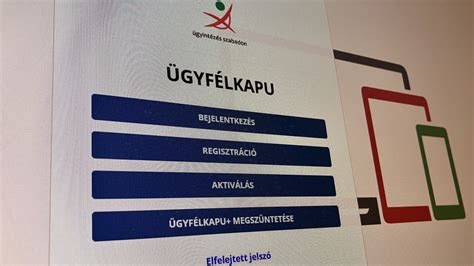
Ahogy a technológia fejlődik és a digitális biztonság iránti igény növekszik, úgy válnak szükségessé újabb, kifinomultabb azonosítási módszerek. Ennek jegyében 2025. január 16-tól már nem lehet az Ügyfélkapun keresztül a hagyományos módon, azaz csak felhasználónév és jelszó pár segítségével belépni az elektronikus ügyintézési felületekre, hanem kétfaktoros hitelesítésre lesz szükség. Helyét az Ügyfélkapu+ veszi át. A könnyebb megértéshez fussunk gyorsan egy kört a sima Ügyfélkapu és a központosított bejelentkezések háza táján! A sima Ügyfélkapu egy ún. single sign-on (SSO) technológia, hogy egy felhasználónév és jelszó párossal a felhasználó több különféle szolgáltatásba is be tudjon jelentkezni (pl. NAV, KIRA, OGYÉI, e-Egészségügy stb.), hogy aztán azzal ügyeket intézhessen. Lássuk be azért úgy mégsem hívhatták, hogy SSO - elkeresztelték hát Ügyfélkapura, így pedig már mindenki ismeri.
Az Ügyfélkapu+ és a Kétfaktoros Hitelesítés
Mi is az az Ügyfélkapu+, mitől jobb, mint a sima Ügyfélkapu, és miért van rá szükség? Az Ügyfélkapu+ valójában egy kétfaktoros hitelesítési rendszer. Ez azt jelenti, hogy a felhasználónév és jelszó megadása után egy további lépésben is igazolni kell a személyazonosságot. Ez jelentősen növeli a biztonságot, hiszen még ha valaki meg is szerzi a felhasználónevet és a jelszót, a második faktor nélkül nem tud belépni a rendszerbe.
A kétfaktoros hitelesítés alapvető elve, hogy a hozzáféréshez nem csak valami olyasmi kell, amit tudunk (felhasználónév, jelszó), hanem valami olyasmi is, amink van (egy mobilapplikáción generált kód). Gondoljunk bele, ha a felhasználónév-jelszó páros valami illetéktelen személy kezébe kerül, azzal bármit művelhet anélkül, hogy tudnánk róla. Vedd észre, hogy kiemeltük a tudás szócskát! Ha viszont a belépéshez nem csak a felhasználóneved és a jelszavad kell megadnod, hanem egy mobilapplikációban látható rövid lejáratú kódot is, ami mindössze 6 számjegy hosszú, akkor az illetéktelen személy nem fog tudni úgy intézkedni, mintha a bőrödbe bújt volna. A 6 számjegyből álló kód a telefonon van (birtoklás) és 30 másodpercenként változik.
Az Ügyfélkapu+ vagy a DÁP mobilalkalmazás is használható a hitelesítéshez. Fontos, hogy azok számára, akik a Digitális Állampolgárság applikációt választják, 2026-tól nem lesz elérhető az Ügyfélkapu+, míg akik eddig az időpontig nem regisztrálnak a DÁP-ra, azok továbbra is bejelentkezhetnek majd az Ügyfélkapu+-on keresztül a kormányzati portálokra.
ÜGYFÉLKAPU+ az új telefonodon - lépésről lépésre
Az Ügyfélkapu+ Beállítása és Kezelése
Az Ügyfélkapu+ beállítása egyszerű folyamat, melyet lépésről lépésre mutatunk be:
1. lépés (okos eszköz): Töltsd le az okos eszközödre a Google Hitelesítő applikációt (vagy a Microsoft Authenticator, esetleg a NISZ Hitelesítő appot, a célra). Ezt még most telepítsd fel, mert szükséged lesz rá a továbbiakban.2. lépés (számítógép): Navigálj számítógépeden az Ügyfélkapu kezdőoldalára! Nyisd meg az Ügyfélkapu kezdőoldalát!3. lépés: Jelentkezz be az Ügyfélkapura a megszokott felhasználóneved és jelszavad megadásával.4. lépés: Keresd meg a „Kétlépcsős azonosítás” vagy „Ügyfélkapu+ beállítások” menüpontot.5. lépés: Válaszd az Ügyfélkapu+ aktiválását.6. lépés: Az oldalon egy QR kódot fogsz találni.7. lépés (okos eszköz): Olvasd be a QR kódot a telefonoddal! Amennyiben a telefon sikeresen beolvasta a számítógép képernyőjén megjelenő QR kódot, akkor az alkalmazásban megjelenik egy számsor, illetve a mellette lévő visszaszámláló. Ezt a számsort addig tudod használni belépéshez, ameddig a visszaszámláló le nem telik.8. lépés (nagyon fontos): Váltsd át a QR kód nézetét a titkos kulcs nézetre! Kattints a "nem tudom beolvasni a kódot" linkre! Ekkor egy 16 jegyű, betűkből és számokból álló titkos kulcs jelenik meg. Ezt a kulcsot nagyon fontos felírni és biztonságos helyen tárolni, hiszen ez a fiók visszaállításához is szükséges lehet. A szóban forgó QR kód egy 16 karakterből álló titkos kulcsot hordoz magában. A NISZ Hitelesítőbe például kézzel is be lehet írni ezt a kódot, ami valahogy így néz ki: X4TZSAAJSURWS43S. Egy ilyet senkinek nincs kedve begépelni egy mobilba, ettől ment meg a QR kód.9. lépés: Érvényesítsd a titkos kulcsod! Add meg újra az Ügyfélkapus jelszavad (amivel a folyamat elején bejelentkeztél) és a mobilodon éppen látható 6 számjegyű kódot.10. lépés (számítógép): Visszajelzést kapsz az Ügyfélkapu+ sikeres aktiválásáról. Kisvártatva a következő képernyő jelenik meg, ami arról tájékoztat, hogy sikeresen beállítottad az Ügyfélkapu Pluszt - persze a papagáj nélkül.
Mobilt cseréltem - hogyan állíthatom be újra a hitelesítő applikációt?
Ha mobilt cseréltél, és a régi telefonodról letörölted a hitelesítő appot, feltéve ha azt már nem szeretnéd használni a jövőben, több módszer is a rendelkezésedre áll:
Módszer 1 - Felírtam a 16 jegyű titkos kulcsot:Ha megvan a titkos kulcs, viszonylag könnyű dolgod van. Csak töltsd le az új telefonodra a hitelesítő appot, majd a KAÜ felületén semmit nem kell állítgatnod, csak bepötyögöd a kulcsot és kész is vagy. Ne felejtsd el a készülékeden generált 6 számjegyű kódot is. Erről ne feledkezz meg, mert csak ekkor lesz érvényes a készülékcsere!
Módszer 2 - Nem írtam fel a 16 jegyű titkos kulcsot:Ha úgy regisztráltad magad az Ügyfélkapu+ rendszerében, hogy elfelejtetted felírni a kulcsot, ne aggódj, mert itt sem lesz nehéz dolgod. Nyisd meg az Ügyfélkapu kezdőoldalát! Jelentkezz be felhasználóneveddel és jelszavaddal! A beállítások menüben meg fogod találni a 16 karakterből álló kulcsot (ezt úgy tudod előhozni, hogy rákattintasz a „nem tudom beolvasni a kódot” linkre, amit a QR kód alatt találsz). Most már nyugodtan beolvashatod a kódot az új mobilodba is!
Ellopták/elveszítettem a mobilom - mit kell ilyenkor tennem?
Emlékezz arra, amit a bevezetőben írtunk! A felhasználónév-jelszó páros mit sem ér titkos kulcs nélkül. Kicsit olyan ez, mintha találnál egy kulcscsomót Budapest belvárosában. Vajon tudnád-e, melyik lakás ajtaját nyitja? Nézzük meg, milyen lehetőségek állnak a rendelkezésedre ebben az esetben!
Módszer 1 - Felírtad-e magadnak valahová korábban a 16 jegyű titkos kulcsot, amit a QR kód hordoz?Ha megvan a titkos kulcs, viszonylag könnyű dolgod van. Csak töltsd le az új telefonodra a hitelesítő appot, és a kulcs begépelésével máris újra hozzáférhetsz a szolgáltatáshoz.
Módszer 2 - Az Ügyfélkapu+ kikapcsolása:Az Ügyfélkapu Plusz kikapcsolását az alábbiak szerint hajthatod végre: Navigálj számítógépeden az Ügyfélkapu kezdőoldalára! Nyisd meg az Ügyfélkapu kezdőoldalát! Jelentkezz be felhasználóneveddel és jelszavaddal! Keresd meg a „Kétlépcsős azonosítás” menüpontot, majd kattintanod az „ÜGYFÉLKAPU+ MEGSZÜNTETÉSE” gombra. Ezután elegendő lesz csak a felhasználóneved és a jelszavad. A hitelesítő alkalmazásból is törölheted a bejegyzést.
Módszer 3 - Fiók visszaállítása Ügyfélkormányzati Irodában:Ha semmilyen más módon nem tudod visszaszerezni a hozzáférésed, keress fel egy Ügyfélkormányzati Irodát, ahol a fiók visszaállítását kezdeményezheted. Ne felejtsd el magaddal vinni személyazonosságodat igazoló irataid!
Módszer 4 - Találd meg a telefonod modern eszközökkel!Lehet, hogy a telefonod csak kicsúszott a zsebedből és a kocsiban van az ülés alatt, vagy rátettél valamit az irodában. Szánj 10 percet arra, hogy megpróbálod megkeresni a telefonod (pl. Android Eszközkereső, Apple Keresés applikáció segítségével).
Az Ügyfélkapu+ Használata a Mindennapokban: A Kényelem és a Biztonság Egyensúlya
Érdemes-e üdvözölnünk az Ügyfélkapu Pluszt? Mindig be kell majd pötyögnöm a 6 számjegyű kódot? Igen és nem. Technikai szemszögből a válasz: igen. Valóban minden belépéskor meg kell adni a felhasználónevet, a jelszót, valamint az a fránya 6 számjegyű, örökké változó kód, ami a mobilunkon lakik. Felhasználói szemszögből viszont van élhető megoldás.
Ha nincs okostelefonod vagy tableted, a TOTP.APP webes hitelesítő alkalmazást is használhatja. Ezt csak abban az esetben ajánljuk, ha más nem fér hozzá az Ön által használt számítógéphez. A szóban forgó QR kód egy 16 karakterből álló titkos kulcsot hordoz magában. A NISZ Hitelesítőbe például kézzel is be lehet írni ezt a kódot, ami valahogy így néz ki: X4TZSAAJSURWS43S. Egy ilyet senkinek nincs kedve begépelni egy mobilba, ettől ment meg a QR kód. Nos, tegyük fel bemásoltad a titkos kulcsot a TOTP.APP felületre, így máris a számítógépeden tudod a kódokat generálni. Remek!
Hátradőlhetünk? Képzeld csak el! Másolgatod a kódot egyik böngésző fülről a másikra. De majd pont lesz olyan, amikor épp lejárt, vagy véletlenül bezártad azt a fület… Szerinted ez mikor fog teljesen kikészíteni?
A Szárnysegéd: Könyvelőknek Készült Kényelmi Megoldás
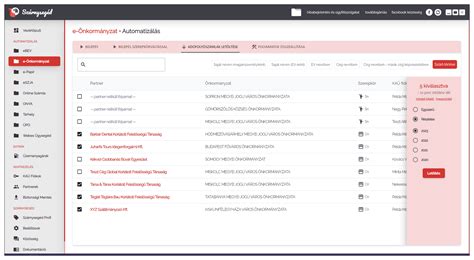
A Szárnysegéd egy Windows-ra telepíthető ÜK+ Authenticator extrákkal, melynek segítségével éjjel-nappal a kezed alatt lesznek az Ügyfélkapu+ belépési kódok, ezért nem kell ügyfeleidet telefonon hívogatnod. Ez a program kifejezetten könyvelőknek készült, hogy az a könyvelők számára igazán kényelmes legyen. A Szárnysegédbe felvett adatok a felhő helyett a saját számítógépeden, titkosítva tárolódnak.
A teljesség igénye nélkül pár dolog, amit a programmal megvalósíthatsz:
- A legtöbbet használt felületekre (pl. Tárhely, ÜPO, ePapír, stb) szó szerint 1 kattintással léphetsz be (kitölti helyetted a belépési adatokat és a hitelesítő kódot is, így mentesülsz attól, hogy folyton a mobilod után kelljen nyúlni vagy szaladgálnod kelljen az irodában a céges telefon után).
- Szemmel tarthatod vele saját NAV üzeneteid és ügyfeleid cégkapuit a NAV Tárhelyen.
- Csoportosan töltheted le a NAV és önkormányzati adófolyószámlákat.
- Csoportosan töltheted le ügyfeleid törzsadatait.
- Egyenleg- és bevallás összesítőket kérdezhetsz le, szintén csoportosan.
Visszatérve tehát a fenti kérdésre, mindig be kell-e majd pötyögnöd a 6 számjegyű kódot? Nem. Legalábbis akkor biztosan nem, ha a Szárnysegédre bízod a beléptetést. Az alkalmazás a Szárnysegéd kezdőoldaláról tölthető le, a kipróbálására pedig 30 napot díjmentesen biztosítunk.
Segíts ügyfeleidnek és szerezz magadnak piros pontokat! Nyújtsd a legjobb szolgáltatást ügyfeleidnek azáltal, hogy segítesz nekik beállítani az Ügyfélkapu+ azonosítást. Ezáltal időt és frusztrációt spórolhatsz meg - érdemes kipróbálnod!
A Titkos Kulcs Előhívása és Kezelése
Korábban már beállítottad az Ügyfélkapu+ azonosítást, de nem írtad fel a 16 jegyű kódot - hogyan hívhatod ezt elő? Ha úgy regisztráltad magad az Ügyfélkapu+ rendszerében, hogy elfelejtetted felírni a kulcsot, ne aggódj, mert itt sem lesz nehéz dolgod.
1. lépés: Nyisd meg az Ügyfélkapu kezdőoldalát!2. lépés: Jelentkezz be a felhasználóneveddel és jelszavaddal!3. lépés: Navigálj a kétlépcsős azonosítás beállításaihoz.4. lépés: Itt ismét meg fog jelenni az a QR kód, amit a beállításkor is láttál.5. lépés: Kattints a „nem tudom beolvasni a kódot” linkre, amit a QR kód alatt találsz. Ekkor fény derült a kulcsra. Ez a 16 karakterből álló titkos kulcs.6. lépés: Most már nyugodtan beolvashatod a kódot az új mobilodba is, vagy bemásolhatod a Szárnysegédbe. A KAÜ felületén semmit nem kell állítgatnod, csak bepötyögöd a kulcsot és kész is vagy. Ne felejtsd el a régi telefonodról letörölni a hitelesítő appot, feltéve ha azt már nem szeretnéd használni a jövőben!
ÜGYFÉLKAPU+ az új telefonodon - lépésről lépésre
tags: #ugyfelkapu #csak #sajt #keruletben