A modern számítástechnika világában a felhasználók folyamatosan törekednek arra, hogy a lehető legtöbbet hozzák ki hardverkomponenseikből. Ez a törekvés különösen igaz a grafikus feldolgozóegységekre (GPU-kra), amelyek kulcsfontosságú szerepet játszanak a vizuális élmény, a teljesítmény és a skálázhatóság biztosításában. Az Nvidia, az AMD és az Intel folyamatosan fejleszti technológiáit, hogy a játékosoktól a professzionális felhasználókig mindenki számára optimalizált megoldásokat kínáljon.
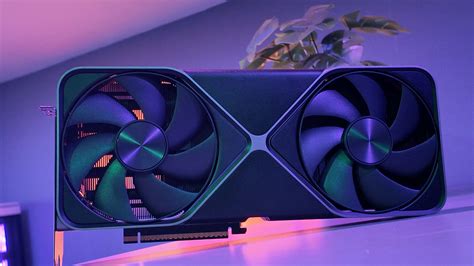
Hardveres Gyorsítás és Tuning: Az Alapoktól a Speciális Beállításokig
A felhasználói szintű tuning, vagyis a hardverek órajelének emelése, hagyományosan a processzorokhoz, memóriákhoz és videokártyákhoz köthető. A memóriáknál az XMP (vagy AMD oldalon AMP, újabban EXPO) profilok egy kattintással megemelik a modulok órajelét az alap, szabványosított értékekről, hozzáértés nélkül. Bár ritkán, de előfordulhat, hogy a chipek nem bírják ezt a terhelést. A videokártyáknál szintén elterjedt az órajelek emelése, akár magára a GPU egységre, akár a memóriákra értjük ezt.
Nvidia Automatikus Hangolás: Egyszerű Tuning RTX Kártyákhoz
Az Nvidia gondolt az RTX 20, 30 és RTX 40 szériás játékosokra, és egy beépített algoritmus segítségével gyakorlatilag egy kattintással megoldódik a tuningolás kérdésköre. Ehhez a GeForce Experience szoftverre van szükség.
A folyamat lépései:
- In-Game Overlay engedélyezése: Amennyiben nem vagyunk gyakorlott GeForce Experience felhasználók, érdemes megnéznünk, hogy egyáltalán be van-e kapcsolva az overlay. Ehhez nyissuk meg a GeForce Experience programot, lépjünk be a jobb fent található fogaskerék ikonnal a beállításokba, majd kapcsoljuk be az "In-Game Overlay / Játékon belüli réteget".
- Átfedés előhívása: Ezután nyomjuk le az alapértelmezett ALT+Z kombinációt, hogy előhívjuk a GeForce Experience átfedését.
- Teljesítménymaximum beállítása: Első körben a "Power Maximum / Teljesítménymaximum" csúszkát érdemes 100%-ról a lehető legnagyobb limitig emelni. Ennek köszönhetően a kártya több wattal gazdálkodhat, mely szintén javíthat a tuningpotenciálon. Egy modern, RTX 4070/4070 Ti szintű kártya esetében ez 20-30 watt többletet jelent maximum.
- Automatikus hangolás aktiválása: Az "Automatikus hangolás engedélyezése / Enable automatic tuning" kapcsolót kell átbillenteni az „ON/Bekapcsolt” állásra.
- Folyamat lefutása: Ezt követően érdemes 15-35 percig békén hagyni a programot, hiszen ekkor dolgozik a GeForce Experience algoritmusa, melyet százalékos formában is visszajelez majd. Rengeteg lehetőséget, beállítást tesztel, hogy megtalálja azt a pontot, ahol még a kártya megfelelően működik, de nem melegedik túl vagy épp nem végez hibás műveleteket.
- Eredmények megtekintése: Amint végzett a folyamattal az „Utolsó keresés eredménye / Last scan result” résznél láthatjuk, hogy mennyi plusz GPU órajelet sikerült találnia a programnak. Fontos megjegyezni, hogy kártyánként eltér, milyen tuningpotenciál van az adott chipben, ezért kell ilyen részletes mérés előtte.
Nvidia App Automatic Tuning Review
Bár manuális tuninggal, például MSI Afterburner segítségével akár még többet is kihozhatunk a kártyánkból, ahhoz már hozzáértés és rengeteg idő is kell. Az Nvidia beépített megoldása a gyors és egyszerű teljesítménynövelés kedvelőinek ideális választás.
GPU-gyorsítás a Távoli Munkamenetekben: Azure Virtual Desktop
Az Azure Virtual Desktop támogatja a grafikus feldolgozóegységek (GPU) gyorsítását a renderelésben és a kódolásban az alkalmazások teljesítményének és méretezhetőségének javításához a Remote Desktop Protocol (RDP) használatával. Ez a funkció kulcsfontosságú azoknak az alkalmazásoknak az esetében, mint a 3D modellezés, a CAD/CAM vagy a videó lejátszása és szerkesztése, ahol a vizuális minőség és a válaszidő kritikus.
GPU-gyorsított Távoli Keretkódolás
A Remote Desktop Protocol kódolja a helyi eszközre való átvitelhez renderelt összes grafikus elemet. A GPU-gyorsított távoli keretkódolás a GPU-val kódolja a renderelt grafikus kereteket, hogy magasabb képkockasebességeket és jobb felhasználói élményt biztosítson. Bár ez a funkció nagyobb hálózati sávszélességet, valamint munkamenetgazda- és ügyfélerőforrásokat is igénybe vehet, az előnyei jelentősek. A nagy hatékonyságú videókódolást (HEVC) H.265-nek is nevezik, ami további optimalizációt tesz lehetővé.
Virtuális Gép Méretek és Illesztőprogramok
A virtuális gép méretének megfelelő kiválasztása számos tényezőtől függ, például az adott alkalmazás számítási feladataitól, a felhasználói élmény kívánt minőségétől és a költségektől. Általánosságban elmondható, hogy a nagyobb és nagyobb képességgel rendelkező GPU-k jobb felhasználói élményt nyújtanak egy adott felhasználói sűrűségben.
Az Azure NC, NCv2, NCv3, ND és NDv2 sorozatú virtuális gépek általában nem alkalmasak munkamenetgazdákként. Ezek a virtuálisgép-méretek speciális, nagy teljesítményű számítási vagy gépi tanulási eszközökhöz vannak igazítva, például az NVIDIA CUDA-val készült eszközökhöz.
Ahhoz, hogy kihasználhassa az Azure N sorozatú virtuális gépek GPU-képességeit az Azure Virtual Desktopban, telepítenie kell a megfelelő grafikus illesztőprogramokat.
- NVIDIA GPU-val rendelkező virtuális gépek esetében: Csak az NVIDIA GRID-illesztőprogramok támogatják a GPU-gyorsítást a legtöbb alkalmazás és a Windows felhasználói felülete esetében. Az NVIDIA CUDA-illesztők nem támogatják a GPU-gyorsítást ezekhez a virtuálisgép-méretekhez. Az illesztőprogram letöltésével és telepítésével kapcsolatban lásd az "NVIDIA GPU-illesztőprogramok telepítése Windows rendszerű N sorozatú virtuális gépekre" című dokumentációt, és győződjön meg arról, hogy telepíti a GRID-illesztőprogramot.
- AMD GPU-val rendelkező virtuálisgép-méretek esetén: Telepítse az Azure által biztosított AMD-illesztőprogramokat.
Alapértelmezés szerint az Azure Virtual Desktop távoli munkamenetei a CPU-val vannak renderelve, és nem használnak elérhető GPU-kat. A GPU-gyorsítás engedélyezéséhez speciális konfigurációra van szükség.
A GPU-gyorsítás Ellenőrzése
A GPU-gyorsítást ellenőrizni lehet a Feladatkezelő Teljesítmény lapján, ahol a GPU kihasználtsága látható. Ezen felül az eseménymegtekintő használatával ellenőrizhető a GPU-gyorsítás AVC/H.264 vagy HEVC/H.265 használatával.
Hardveres Gyorsítás a Modern Operációs Rendszerekben és Szoftverekben
A napjainkban korszerű operációs rendszerek (Windows, iOS, Android stb.) és szoftverek (böngészők, lejátszók, programok, játékok) olyan megkerülhetetlen szolgáltatásokat is kínálnak, mint a hardveres gyorsítás. Jellemző a preemptív multitask modell és a fejlettebb energiagazdálkodás, amelyek hozzájárulnak a képernyőn megjelenő animációk gördülékenységéhez. Alapvető elvárás a 60 képkocka/másodperces tempó, ami megfelel a legtöbb kijelző frissítési sebességének. Az optimalizáció érinti az API-k inicializálásával töltött időt is, így az adott alkalmazás gyorsabban fog indulni, emellett a memóriahasználat is kedvezőbb lesz.
Windows Fejlesztések a GPU Gyorsítás Terén
A Microsoft nagy figyelmet szentel a grafikus felhasználói felület megfelelő sebességének. A Windows 7-ben számos feladattal a videokártyát (GPU-t) terhelte a rendszer a processzor helyett. A Windows 8 és 10 operációs rendszerek a 7-nél gyorsabban dekódolják a JPEG és PNG formátumú képeket, ami a processzorok SIMD utasításkészleteinek jobb kihasználásával vált elérhetővé. Tekintve, hogy a weben mennyi kép van manapság, ez logikus fejlesztési iránynak tűnt.
Gyorsabb lesz azonban a szövegek és videók leképzése is. A Microsoft mérései szerint a továbbfejlesztett DirectWrite API a különböző nagyságú karakterek renderelésénél 131-336%-kal lehet tempósabb a Windows 7-ben található verziónál. A gyorsulás mértéke természetesen függ a hardvertől is, ugyanis a DirectWrite továbbra is több módban képes működni.
Legtöbbet mégis a Direct2D fejlődött, amely a kétdimenziós alakzatok kirajzolásáért és a vektorgrafikáért felel. A Windows 7-ben szintén megtalálható volt ez az API, mely úgynevezett DirectX 9.0L és DirectX 10.1 módban működött. Mindkettő megtalálható a Windows 8 és 10 operációs rendszerekben, de a GPU-s gyorsítás kiegészült egy DirectX 11.1-es móddal, ami bevezeti Target Independent Rasterization (TIR) funkciót. Ez lehetővé teszi a rendszer számára, hogy a processzor gyorsabban tesszelláljon, aminek köszönhetően a teljes rendszer sebessége nő, hiszen a GPU is gyorsabban kapja meg a rajzolási instrukciókat.
Windows 11 és a Többmonitoros Beállítások Optimalizálása
A Windows 11 több újdonsággal is készült, bár a felhasználók legnagyobb része a kifejezetten erősre és szigorúra sikerült gépigénnyel volt elfoglalva (Secure Boot és TPM 2.0 támogatását megköveteli a rendszer, DirectX 12 alatti kártyák kiestek, és régebbi processzorok sem támogatottak).
A Windows 11 rengeteg újdonsága csak a motorháztető alatt teljesedik ki, így a felhasználók nem is tudnak róla. Ilyen például a többmonitoros, azon belül is a széles képfrissítés (Hz) skálán ugráló monitorok sokkal jobb támogatása. Windows 10 alatt nem fért meg egymás mellett egy 60 Hz-es és egy 240 Hz-es monitor, ám Windows 11 alatt már nincsenek ilyen problémák.
HAGS: Hardveresen Gyorsított GPU-ütemezés
A HAGS, vagyis a Hardware-Accelerated GPU scheduling (Hardveresen gyorsított GPU-ütemezés) eredendően már Windows 10-ben bemutatkozott, ám Windows 11 alatt nyerte el mostani formáját. Játék közben a processzor és a videokártya folyamatosan kommunikál, adatokat cserél. A CPU-nak azonban arra is ügyelnie kell, hogy a megfelelő képkockákat kiossza, ütemezze a GPU számára. Ez némi extra késleltetést eredményezhet, hiszen közben a CPU saját műveleteire is időt kell szakítania, mely CPU-intenzív címek esetében még kellemetlenebb lehet.
Bekapcsolt HAGS esetében a CPU átadja az ütemezést a GPU számára, gyakorlatilag a videokártya saját magát bízza meg a VRAM kezelésével. A HAGS eredendően kikapcsolt állapotban figyel a legtöbb Windows 10 és 11 gépen, de az újabb Windows 11 verziókban egyre többen számolnak be arról, hogy alapértelmezetten bekapcsolt állapotban figyel az opció.
A HAGS bekapcsolásának feltételei és előnyei:
- Minimális hardver: Legalább RTX 1000 vagy AMD RX 5000 kártya szükségeltetik hozzá. Az Intel kártyái még nem támogatják ezt a megoldást.
- Bekapcsolás módja: A bekapcsoláshoz csak fel kell keresnünk a Start > Gépház > Rendszer > Kijelző > Grafika -> Alapértelmezett grafikai beállításokon menüpontot belül a grafikus beállítások opciót, majd a "hardware-accelerated GPU scheduling", azaz a hardveresen gyorsított GPU-ütemezést opciót megkeresni.
- Várható hatások: Az általános vélekedés az, hogy számottevő FPS emelkedést nem érdemes várni ettől. Bizonyos címekben azonban javulhat a képkockák kirajzolásának konzisztenciája, mely simább játékélménnyel kecsegtet. Sokat profitálhatnak belőle a játék és videórögzítő alkalmazások, vagy épp a streamingre használt OBS is. Szintén pozitív visszajelzésekkel szolgálnak a magas képfrissítéssel és magas felbontással rendelkező felhasználók, így 120 Hz felett és/vagy 4K esetében szintén jól jöhet, ha bekapcsoljuk. Néhány alkalmazás is profitálhat a bekapcsolásából, ide sorolhatjuk az Adobe programokat, melyeknél akár 10%-os gyorsulást is sikerült kimérni.
GPU-gyorsítás a Videószerkesztésben és Képkonverzióban
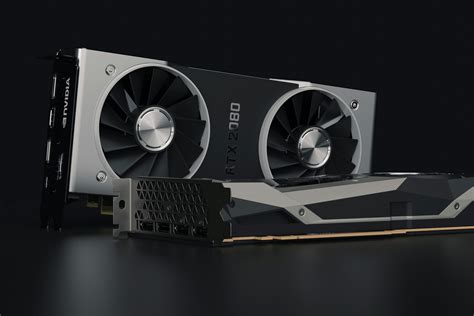
A GPU, amelyet grafikus feldolgozó egységnek is neveznek, beágyazott rendszerekben, mobiltelefonokban, személyi számítógépekben, munkaállomásokban és játékkonzolokban egyaránt használatos. A GPU gyorsítás lehetővé teszi a videószerkesztőknek az átalakítás felgyorsítását, ami különösen hasznos nagy méretű fájlok kezelésekor.
GPU-gyorsítás Engedélyezése Windows 10 Rendszeren (Példa FoneLab Video Converter Ultimate-tel)
Bár a beállítások szoftverenként eltérhetnek, a következő lépések egy általános útmutatót adnak a GPU-gyorsítás engedélyezéséhez a videókonverziók felgyorsítása érdekében:
- Megjelenítési beállítások megnyitása: Windows 10 felhasználók számára a jobb gombbal kattintson az asztalra, és válassza a "Megjelenítési beállítások > Haladó Display beállítások > Felismerje fent" lehetőséget.
- Több kijelző beállítások: Keresse meg a "Multiple kijelzők" opciót, válassza a "Mindenesetre próbáljon csatlakozni a VGA-n" lehetőséget, majd kattintson a "Jelentkezem" gombra.
- Fő kijelző kiválasztása: Válassza a "fő kijelző" és a "Húzza ki ezeket a képernyőket" lehetőséget a "Többszörös kijelzők" legördülő listából.
- Szoftveres aktiválás: A FoneLab Video Converter Ultimate esetében a beállítások között engedélyezni kell a GPU-gyorsítást. Ezt követően elkezdheti a videó konvertálását vagy hang kiemelését GPU-gyorsítással.
Ez az egyszerű beállítás jelentősen felgyorsíthatja a videófeldolgozási feladatokat, csökkentve a számítógépes tárhely felhasználását, ami bosszantó lehet professzionális programokkal történő videó- vagy képszerkesztés során.
Képminőség Feljavító Algoritmusok: DLSS, FSR, XeSS és Képméretezés
Az elmúlt években teljesen más irányt vett a videokártyás szegmens fejlődése. Manapság már nem is feltétlenül nyers erőben fejlődik egy-egy új Nvidia, AMD generáció, hanem a szoftveres körítést, AI algoritmusokat tekintve. Az Intel 2022-es becsatlakozása sem változtatott ezen, hiszen ők is hasonló módon képzelik el a termékeik életciklusát. Az ilyen jellegű megoldásokért felelős algoritmusok és módszerek eltérhetnek, ám a cél azonos: a videokártya a monitor natív vagy kiválasztott felbontásához képest egy alacsonyabb felbontású képkockát rajzol ki, amit az adott megoldás feljavít olyan szintre, hogy teljesen élvezhető képet kaphassunk. Sosem lesz olyan tökéletes, mintha natív képről beszélnénk, ám egyre közelebb kerülnek ehhez az állapothoz a gyártók megoldásai.
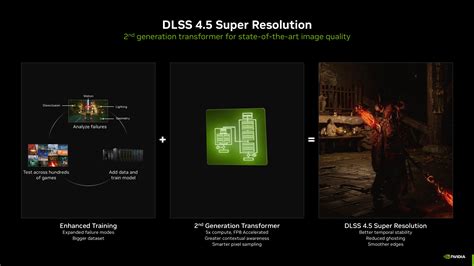
Ide sorolhatjuk az Nvidia DLSS-t, az AMD féle FSR-t vagy éppen az Intel XeSS nevet viselő algoritmusát.
Nvidia DLSS és a Képméretezés Alternatívái
A DLSS legnagyobb hátránya az Nvidia exkluzivitáson kívül, hogy Tensor/RT magok használatára is szükség van a működés közben. Ezt bizony csak az RTX 20 szériától találhatjuk meg, így olyan remek videokártyák is kieshetnek a támogatásból, mint a GTX 1080 Ti vagy éppen a belépő szintű GTX 1650. Mi lenne azonban, ha azt mondanánk, hogy ebben az esetben sem kell lemondani egy kis FPS növelésről, ráadásul egy házon belüli megoldás is a rendelkezésre áll?
Nvidia Képméretezés (Image Scaling) bekapcsolása:
- Nvidia Vezérlőpult megnyitása: Nyissa meg az Nvidia Vezérlőpultot, melyet a Start menüben egy rövidke keresés után is megtalálhat, illetve a Windows tálca bal alsó menüjében is sűrűn ott figyel.
- 3D beállítások kezelése: A bal oldali menüpontok közül válassza ki a "3D beállítások kezelése" szekciót. Ha nem több éves Nvidia driver van a gépén, akkor az első sorban meg is találja a képméretezés lehetőségét.
- Beállítások konfigurálása: A megjelenő ablakban a rádiógombot billentse át „Be” állításra, majd kezdjen kísérletezni azzal, hogy melyik élesítési százalék tetszik a legjobban. A „remekül” lefordított „Fedényindikátor” opcióval egy in-game overlay, azaz átfedés bukkan majd fel játék közben, mely azt mutatja majd meg, hogy aktív-e az algoritmus.
- Működés ellenőrzése: Ha egy játékot elindít, akkor első körben kék színnel jelez majd vissza ez az indikátor. Ez azt mutatja meg, hogy az algoritmus rajtra készen áll, ám a játék felbontását még lejjebb kell tekernie. A játék Video/Graphics menüjében a natív felbontása alá kell állítania a játék felbontását.
Nvidia App Automatic Tuning Review
GeForce Experience és a Képméretezés
Az Experience még egy ideig az alapértelmezett segédprogram, így mindenképp érdemes néhány szót szentelni a funkció bekapcsolására. A Geforce Experience megnyitását követően a jobb felső sarokban meg kell keresni a fogaskerék ikont. A felületen megadható, hogy milyen megjelenési felbontást szeretne, illetve az élesítés mértéke is szabadon állítható.
Fontos tudni, hogy a fenti megoldás nem veheti fel a versenyt a DLSS-sel. Ha elérhető az adott játékban az FSR, XeSS algoritmusok valamelyike, akkor érdemes lehet azokat használni, mivel ezek általában jobb képminőséget és teljesítménynövekedést kínálnak.
Az Nvidia Tömörítési Technológia Fejlesztései
Habár a DLSS 5 nem túl pozitív reakciókat váltott ki a rajongókból a kissé felemás AI-használat miatt, van még előremutató technológia az Nvidia tarsolyában. A zöldek a Tuscan Villa jelenetben prezentálták az új tömörítési technológia tudását. A sztenderd BCN tömörítésű textúrák eddig körülbelül 6,5 GB VRAM-ot igényeltek, míg a NTC esetében mindössze 970 MB-ot, ami 85 százalékos csökkentést jelent. Nem világos, hogy az új tömörítési technológia elérhető lesz-e a régebbi GPU-k tulajdonosai számára, de így lenne a logikus, hiszen ez a fejlesztés jelentősen hozzájárulhat a VRAM-használat optimalizálásához, különösen a nagy felbontású textúrákkal rendelkező játékok és alkalmazások esetében.
Ultramobil Grafikus Vezérlők és Optimalizálás
Az ultramobil grafikus vezérlők teljesen más elven működnek, mint a PC-s megoldások, így másképp is kell rájuk optimalizálni. A megfelelő működés érdekében specifikus optimalizálás szükséges az adott alkalmazás szempontjából. Sajnos hardver gyorsításra csak optimalizált szoftverek megfelelőek. Sőt, a hivatalos támogatás (gyári frissítés) megérkezése előtt akár „kékhalált” is dobhat a hardveres gyorsítás bekapcsolása. Az Intel például már nem ad frissítéseket az 1. generációs ultramobil vezérlőkhöz.
A GPU-gyorsítás komplex téma, amely magában foglalja a hardveres tuningtól a szoftveres optimalizációkig számos területet. Az Nvidia és versenytársai folyamatosan fejlesztik technológiáikat, hogy a felhasználók a lehető legjobb élményt kapják, legyen szó játékról, videószerkesztésről, vagy távoli asztali munkamenetről. A jövő valószínűleg még több AI-alapú optimalizációt és hatékonyabb tömörítési eljárásokat tartogat, amelyek tovább javítják majd a vizuális minőséget és a teljesítményt a különböző platformokon.