A modern életmód kihívásai közepette az online vásárlás egyre inkább előtérbe kerül, és a Tesco ehhez igazodva kínálja kényelmes szolgáltatásait. Ez a cikk részletesen bemutatja a Tesco online vásárlási folyamatát, a kocsonya csomag elkészítésének részleteit, valamint számos hasznos információt és tippet, amelyek megkönnyítik az Ön dolgát.

A Kocsonya Készítésének Művészete: Hagyomány és Minőség
A jó kocsonya a sertés porcos, bőrös, enyvanyagokban gazdag részeiből készül, ami garantálja a jellegzetes textúrát és ízt. Ahhoz, hogy igazán ízletes kocsonyát készítsünk, gondos előkészületekre van szükség.
Alapanyagok Előkészítése
Az első és legfontosabb lépés a hozzávalók gondos megtisztítása. A bőröket alaposan meg kell kaparni, és ha szükséges, perzseléssel távolíthatók el a maradék szőrszálak. Ez a precíz munka alapvető a higiénia és az íz szempontjából egyaránt.
A Főzés Folyamata
Miután az alapanyagok tiszták és előkészítettek, annyi vízben, hogy bőségesen ellepje, a sertéscombbal, a megtisztított zöldségekkel, a hagymával és a fokhagymával együtt, sóval és egész borssal ízesítve feltesszük főni. A felforrás után elengedhetetlen a képződött hab leszedése, ami hozzájárul a kocsonya tisztaságához és esztétikus megjelenéséhez. Ezt követően lassan, gyöngyöztetve, mintegy 4 órán keresztül főzzük. A lassú főzés biztosítja, hogy a húsok omlósak legyenek, az ízek pedig mélyen átjárják az ételt.
A Tökéletes Állag Elérése
A kocsonya akkor jó, ha a leve a felére apadt, és a csontokról a hús, valamint a bőr szinte magától leválik. Ez jelzi, hogy az enyvanyagok megfelelően kioldódtak, és a kocsonya szépen meg fog kocsonyásodni. Ezt követően levesszük a tűzről, kicsit állni hagyjuk, és a tetejéről leszedjük a felesleges zsírt. A kocsonyát leszűrjük, a benne főtt húsokat kisebb darabokra vágjuk, és elosztjuk a tányérokban.
Kocsonya hagyományosan készítve
Online Vásárlás a Tesconál: Kényelem és Hatékonyság
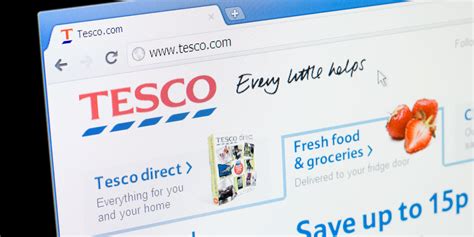
A Tesco online felülete számos funkciót kínál, amelyek célja a vásárlási élmény egyszerűsítése és gyorsítása. Az alábbiakban részletesen bemutatjuk, hogyan navigálhat a weboldalon, hogyan adhat hozzá termékeket a kosarához, és hogyan fejezheti be a rendelését.
Navigáció és Termékkeresés
A weboldalon való navigáció rendkívül intuitív. A fő navigációs sávban található az élelmiszer szekció, ahol a termékeket először az osztály nevére kattintva találhatja meg az élelmiszer fül alatt, például „Friss élelmiszer”. Ezt követően megjelenik a folyosók listája, ahonnan választhat, például „Pékség”. Ezután kiválaszthatja a kívánt polcot, például „Barna kenyér”, és az adott polcon található összes termék megjelenik egy listában. Ezt a listát szűkítheti is több opcióval a terméklista előtt, például „megtekintés kedvencek szerint”.
Termék kereséséhez egyszerűen írja be a keresett termék nevét a keresőmezőbe, és a rendszer a legközelebb eső termékeket jeleníti meg, vagy alternatívákat javasol.
Termékek Hozzáadása a Kosárhoz
Termék kosárba helyezéséhez bármikor beírhatja a hozzáadni kívánt mennyiséget, vagy növelheti/csökkentheti a termék mennyiségét, majd nyomja meg a „Hozzáadás” gombot. A termék pillanatokon belül megjelenik a kosarában.
Fizetés és Pénztár
Amikor befejezte a vásárlást, egyszerűen válassza ki a „Pénztár” gombot a kosár területén. Ellenőrizze a szállítási cím adatait, és válassza ki a preferált szállítási időt. Adja meg az esetleges szállítási utasításokat, majd válassza ki a „Pénztár” gombot. A pénztárnál áttekintheti az összes megvásárolt terméket a „teljes kosár megtekintése” gombra kattintva.
Áttekintheti az összes megvásárolt terméket, módosíthatja a kosárban lévő adatokat, például a mennyiséget, javasolhat megfelelő alternatívákat a kosár területén a „helyettesítések” gombra kattintva, jegyzeteket írhat a bevásárlójának, és áttekintheti az árakat és a megtakarításokat. Válassza ki a „kosár minimalizálása” lehetőséget, hogy visszatérjen a rendelés összefoglalójához, és folytassa a fizetést. Ellenőrizze a szállítási adatok többi részét, majd válassza ki a „folytatás a fizetéshez” gombot. Töltse ki a fizetési adatait, és válassza ki a „rendelés megerősítése” gombot.
Kosár Tartalmának Módosítása és Helyettesítési Opciók
Az elemek számának módosítása egyszerűen elvégezhető a bevásárlókosár használatával. Keresse meg a módosítani kívánt terméket, és kattintson a növelés vagy csökkentés gombokra a kosárban lévő mennyiség megváltoztatásához. A kosár árának frissítése eltarthat egy pillanatig. Kattintson a „teljes kosár megtekintése” gombra a képernyő jobb oldalán, a kosár alján. Minden tétele és a kosárban lévő mennyisége megjelenik.
Tanácsot adhat a bevásárlójának, hogy mit tegyen, ha valamelyik termék nem elérhető, és mit válasszon helyettesítőként. Kattintson a „teljes kosár megtekintése” gombra a képernyő jobb oldalán, a kosár alján. Láthatja a kosárban megjelenő termékeket, amelyekhez tartozik egy opció a helyettesítés engedélyezésére. Válassza ezt, ha elfogadja a helyettesítést az adott termék esetében, ha nem áll rendelkezésre.
Rövid jegyzeteket hagyhat a személyes bevásárlójának, amelyet az a rendelés termékeinek összeállításakor elolvas. Például hozzáadhatja a jegyzetet: „Zöld banánt kérek”, amelyet a bevásárló elolvas, amikor kiválasztja a banánokat. Kattintson a „jegyzetek hozzáadása” opcióra, hogy ezt megtegye.
Szállítási Időpont Foglalása és Regisztráció
Szállítási időpontot a vásárlás bármely pontján megtekinthet és lefoglalhat a „Szállítási időpont foglalása” linkre kattintva a bevásárlókosárban, az oldal jobb oldalán. Szintén lefoglalhat időpontot, miután befejezte a termékek kiválasztását, és rákattintott a „Pénztár” gombra.
Megjelennek a rendelkezésre álló szállítási időpontok, a vonatkozó szolgáltatási díjakkal együtt. Válasszon ki egy elérhető időpontot a szállítási dátum és idő lefoglalásához. Rendeléseit akár 3 héttel előre is leadhatja. A szállítási időpontot két órára tartják fenn, a meghosszabbítás lehetőségével.
Ha új vásárló, meg kell adnia az első címét és Clubcard számát. Ezután felkérik, hogy regisztrálja adatait. A meglévő vásárlók egyszerűen bejelentkezhetnek a szokásos módon. Új vásárlóként megkérik, hogy adja meg Clubcard számát, azonban ne aggódjon, ha nincs ilyenje, automatikusan kap egy Clubcard számot a regisztrációkor, és ez lehetővé teszi, hogy online vásároljon, és azonnal elkezdje gyűjteni a pontokat.
Speciális Ajánlatok és Clubcard Előnyök
A Tesco Clubcard számos előnyt kínál, amelyek révén a vásárlók pontokat gyűjthetnek és hozzáférhetnek különleges ajánlatokhoz.
Különleges Ajánlatok Megtekintése
Keresse fel a „különleges ajánlatok” szekciót, és tekintse meg az összes legújabb különleges ajánlatot osztályonként. A „Kedvencek” szekcióban is láthat néhány különleges ajánlatot, amelyekről úgy gondoljuk, hogy érdekelhetik.
Clubcard Szükségessége és Pontgyűjtés
Szüksége lesz egy Tesco Clubcardra a Tesco.ie oldalon történő vásárláshoz, de ne aggódjon, ha nincs ilyenje, automatikusan kap egy Clubcard számot a regisztrációkor. Ez a virtuális Clubcard szám lehetővé teszi, hogy online vásároljon, és Clubcard pontokat szerezzen az összes vásárlása után. Minden elköltött 1 euró után 1 pontot szerez, és mindig rengeteg promóció van, amelyek segítenek feltölteni a pontjait!* Clubcard feltételek érvényesek. Látni fog egy oldalt, amelyen feltüntetik a Clubcard pontjainak összegét.
Kuponok és Utalványok Elfogadása
A Tesco nem fogad el más szupermarketek kuponjait vagy utalványait. Szívesen elfogadja az internetről kinyomtatott Tesco kuponokat, feltéve, hogy a kuponon szereplő feltételek teljesültek, és a kupon vonalkóddal rendelkezik. Elfogadhatóak a márkás termékekre vonatkozó kuponok is, feltéve, hogy a terméket megvásárolja (termékenként egy utalványt fogadnak el), és a kuponon szereplő feltételek teljesültek. Sérült vagy másolt kuponokat nem fogadnak el.
Rendelések Kezelése és Módosítása
Az online vásárlás egyik legnagyobb előnye a rugalmasság, amely lehetővé teszi a rendelések módosítását vagy lemondását a szállítás előtt.
Rendelés Hozzáadása/Módosítása
Rendelését módosíthatja, amíg ezt a szállítási dátum előtti napon 23:45-ig megteszi. Kattintson az oldal tetején található „Fiókom” linkre, és válassza a „Szállításra váró rendelések” lehetőséget. Látni fogja az összes folyamatban lévő rendelésének listáját.
Keresse meg rendelését a „Szállításra váró rendelések” szekcióban, majd kattintson az adott rendeléshez tartozó „változtatások ehhez a rendeléshez” linkre. Kattintson a „Módosítás a rendeléshez” gombra, majd a „Folytatás a rendelés vásárlásához” lehetőségre. Ne feledje, hogy a módosításokat ki kell fizetnie, különben az eredeti rendelését kapja meg. Az eredeti rendeléséért nem számítunk fel újra díjat.
Rendelés Lemondása
Rendeléseit a szállítási határidő előtti nap éjfélig mondhatja le. Kattintson az oldal tetején található „Fiókom” linkre, és válassza a „Szállításra váró rendelések” lehetőséget. Látni fogja az összes folyamatban lévő rendelésének listáját.
Keresse meg rendelését a „Szállításra váró rendelések” szekcióban, majd kattintson az adott rendeléshez tartozó „Rendelés lemondása” linkre. Kattintson az „Igen” gombra a megerősítéshez.
Rendelési Előzmények Megtekintése
Kattintson az oldal tetején található „Fiókom” linkre. Kattintson a „Korábbi rendelések” nevű linkre. Ez megjeleníti az élelmiszer számlájához tartozó rendelési előzményeket. Ezen az oldalon megtekintheti azokat a rendeléseket, amelyeket jelenleg vásárol, azokat a rendeléseket, amelyeket már kifizetett és szállításra várnak, vagy a lemondott rendeléseket.
Szállítási Idő Ellenőrzése és Cím Módosítása
Kattintson az oldal tetején található „Fiókom” linkre. Kattintson a „Korábbi rendelések” nevű linkre. Új kosarat is hozzáadhat, és azt alternatív címre szállíthatja. A kosarakat külön kell kifizetnie.
Megkérdezik az alternatív cím adatait, mielőtt kiválasztja a szállítási időt, mivel az adott területen elérhető időpontok meghatározásához szükségünk van a címadatokra. Ha nem foglal szállítási időpontot a vásárlás előtt vagy alatt, a fizetésnél kérik majd a címet.
Személyes adatait, címjegyzékét, bejelentkezési adatait és Clubcard adatait az alábbi egyszerű lépésekkel tekintheti meg és módosíthatja: Kattintson a „Fiókom” gombra. A „Saját adataim” alatt kattintson a „Címjegyzék” gombra. Minden címadata megjelenik. Kattintson a „Cím szerkesztése” gombra a címadatok módosításához. Módosítsa adatait, majd kattintson a „Cím mentése” gombra. Az új címadatai elmentésre kerülnek a címjegyzékében. Kérjük, győződjön meg arról, hogy a címjegyzék menüből a megfelelő címet választja ki a fizetéskor.
Szállítási Információk és Szolgáltatási Díjak
A Tesco igyekszik rugalmas szállítási lehetőségeket biztosítani, figyelembe véve a vásárlók igényeit és kényelmét.
Szállítási Területek és Időpontok
Élelmiszer-szállítási szolgáltatásunk az Ír Köztársaság legtöbb lakcímét lefedi. Annak ellenőrzéséhez, hogy szállítunk-e az Ön területére, kérjük, regisztráljon, majd látogasson el az élelmiszer-főoldalra. Abban az esetben, ha nem tudunk szállítani az Ön címére, egy üzenet jelenik meg, amely magyarázatot ad erre.
Az Önnek megfelelő időpontban - és rengeteg időpont közül választhat! A pontos szállítási időket a szállítási időpont foglalásakor jelenítjük meg. Szállítási időpontot foglalhat, mielőtt megkezdi a rendelést - ezt az időpontot két órára fenntartjuk Önnek, a vásárlás idejére, a meghosszabbítás lehetőségével.
Szolgáltatási Díjak és Minimális Kosárérték
Miután online leadta élelmiszer-rendelését, sok munka zajlik a háttérben, hogy a bevásárlás eljusson Önhöz. Számos ember dolgozik azon, hogy ez a szolgáltatás lehetséges legyen: személyes vásárlóink, akik minden tételt kézzel válogatnak az Ön utasításai szerint, csomagolóink, akik gondosan csomagolják termékeit, és sofőrjeink, akik elvezetik az élelmiszereket az Ön házához, és közvetlenül az ajtajához (akár a hűtőajtóhoz is, ha úgy tetszik) szállítják. Annak érdekében pedig, hogy az Ön által választott termékeket a legjobb állapotban szállítsuk, hőmérséklet-szabályozott tárolóhelyeket használunk mind az üzletben, mind a furgonokban. Mindezek az elemek és még sok más alkotják a szolgáltatási díjat.
Az „fizetés utáni” házhozszállítások díja hétfőtől szombatig 6 és 8 euró között mozog, vasárnap pedig 10 euró. Minimális kosárköltési határ érvényes, kérjük, olvassa el a következő kérdést további részletekért. A „Click+Collect” szolgáltatásért nem számítunk fel díjat.
Azonban kevesebbet költhet házhozszállításaira, ha regisztrál Delivery Saver tervünkre. Miután regisztrált, havonta fix díjat fizet a korlátlan számú szállításért, ahelyett, hogy szállítási díjat fizetne szállításonként.
Ha rendelése összesen kevesebb mint 45 euró, akkor 3 eurós minimális kosár díjat adunk hozzá a rendeléséhez, a szállítási díjon felül. Ez a további díj nem kerül felszámításra, ha: az utolsó kosár értéke 45 euró vagy több, amikor fizet.
Adatvédelem és Biztonság
A Tesco nagy hangsúlyt fektet az ügyfelek adatainak védelmére és az online tranzakciók biztonságára.
Személyes Adatok Kezelése és Cookie-k
Mi és partnereink információkat tárolunk és/vagy hozzáférünk egy eszközön, például egyedi azonosítókhoz cookie-kban a személyes adatok feldolgozásához. Elfogadhatja vagy kezelheti választásait az „elfogadom” vagy „összes elutasítása” gombok kiválasztásával, vagy bármikor a Cookie Beállításokban. Ezek a választások partnereinknek jelzést küldenek, és nem befolyásolják a böngészési adatokat. További információkért olvassa el adatvédelmi irányelvünket. Mi és partnereink adatokat dolgozunk fel a pontos földrajzi helymeghatározási adatok felhasználására. Aktívan szkenneljük az eszköz jellemzőit az azonosítás céljából. Információkat tárolunk és/vagy hozzáférünk egy eszközön. Személyre szabott hirdetések és tartalmak, hirdetés- és tartalommérés, közönségkutatás és szolgáltatásfejlesztés.
Online Fizetési Biztonság: Verified by Visa és MasterCard Securecode
A Verified by Visa és a MasterCard Securecode online biztonsági szolgáltatások Visa és MasterCard kártyabirtokosok számára. Ezek a rendszerek lehetővé teszik, hogy további jelszót regisztráljon hitelkártyájához. Ezzel segít megelőzni az illetéktelen vásárlásokat hitelkártyájával, ami azt jelenti, hogy fokozott biztonsággal és nyugalommal vásárolhat online.
Nem kell használnia ezt a jelszót az üzletben történő vásárláskor is. A jelszót csak online vásárlási tranzakciókhoz használják.
A fizetés során, ha bankja részt vesz, felkérik, hogy regisztráljon valamelyik rendszerbe. Egyszerűen kövesse az online utasításokat az új jelszó beállításához. Ez egy egyszeri regisztrációs folyamat, és minden jövőbeni vásárlás a Tesco.ie oldalon és más résztvevő online üzletekben fokozott biztonsággal fejeződik be.
Néhány bank felajánlja a későbbi regisztráció lehetőségét, de mások ragaszkodnak ahhoz, hogy azonnal regisztráljon a rendszerbe az online tranzakció befejezéséhez. Az chip és PIN kódhoz hasonlóan a Verified by Visa és a MasterCard Securecode hamarosan kötelezővé válik minden kártyabirtokos számára. Ha bármilyen kérdése van a rendszerekkel vagy az „opt-in” folyamattal kapcsolatban, kérjük, közvetlenül lépjen kapcsolatba kártyakibocsátójával.